Многие блогеры добавляют в боковую панель своего сайта виджет Архивы, который отображает перечень архивных публикаций. Это позволяет посетителям сайта быстрее находить необходимую информацию. Однако, когда на блоге накопилось много материалов, такой список может значительно увеличиваться, что затрудняет его восприятие. WordPress по умолчанию показывает архивные записи по месяцам. Представьте, как это выглядит, если у вас есть записи за последние несколько лет?
Чтобы изменить вид и количество отображаемых архивов, вы можете воспользоваться настройками виджета Архивы. Перейдите в раздел Внешний вид → Виджеты. Найдите виджет Архивы и перетащите его в нужную область сайта. В настройках виджета вы можете изменить заголовок, а также выбрать, показывать ли архивы по месяцам или по годам.
Если хотите, чтобы архивы выглядели более компактно, вы можете воспользоваться CSS для изменения стилей виджета. К примеру, вы можете уменьшить размер шрифта, изменить цвет или добавить отступы для лучшего восприятия списка архивов.
Кроме того, существует множество плагинов, которые могут расширить функциональность виджета архивов. Некоторые плагины позволяют адаптировать отображение архивов к индивидуальным предпочтениям, например, отображение записей по категориям или тегам. Изучите доступные плагины в каталоге WordPress, чтобы выбрать подходящий для вашего блога.
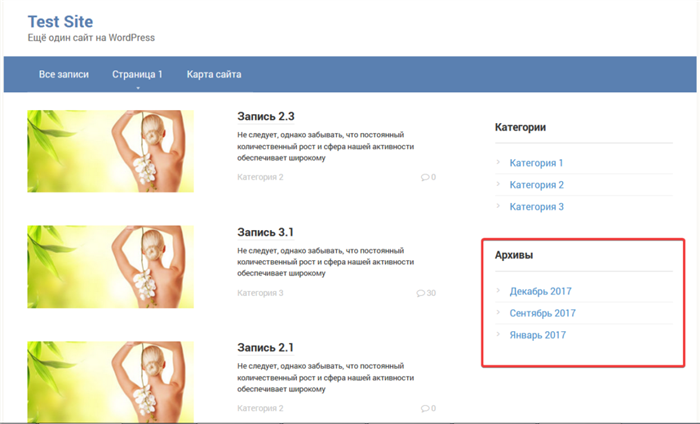
Как изменить вид Архивов?
Наша задача заключается в том, чтобы отображать те же архивы, но в более сжатом и эстетически приятном формате. Для этого можем воспользоваться сторонними инструментами – плагинами для WordPress.
Способ 1. Плагин Collapsing Archives
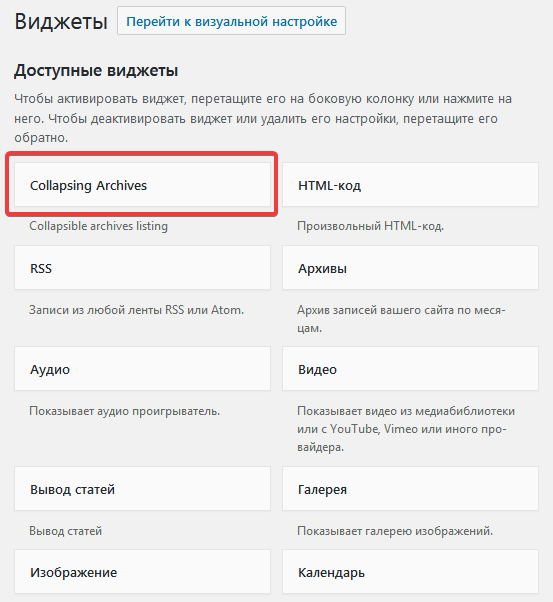
Установка плагина
Переместите виджет в нужное место в боковой панели, после чего вы сможете его настроить.
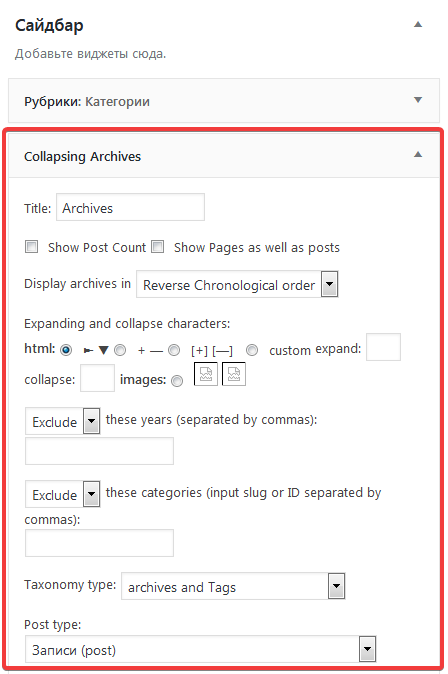
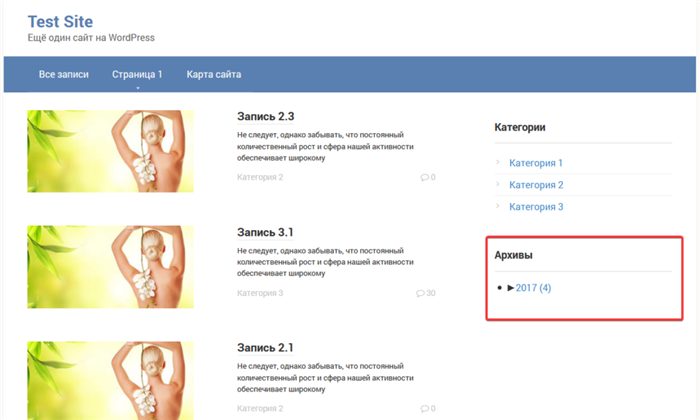
Как видно, различные параметры позволят достичь желаемого стильного отображения архивов. После внесения всех изменений не забудьте нажать на кнопку Сохранить. Таким образом, даже не меняя никаких настроек (кроме названия виджета в поле Title), вы получите следующий результат:
Способ 2. Плагин Compact Archives
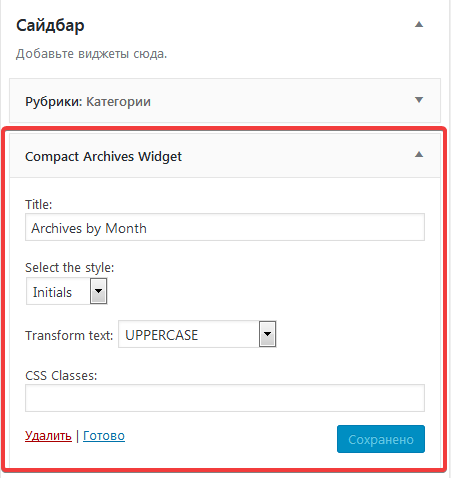
Установка плагина
В настройках этого плагина можно указать название виджета, а в разделе Select the style выбрать нужный стиль. Обратите внимание, что виджет не имеет русской локализации, поэтому первые буквы месяцев будут отображаться латиницей.
После установки и настройки плагина вы сможете увидеть компактные архивы, которые займут меньше места и будут лучше интегрированы в общий дизайн вашего сайта.
Дополнительно, вы можете изменить стиль и оформление архивов с помощью CSS. Для этого зайдите в раздел Внешний вид > Редактор и добавьте свои пользовательские стили. Этот подход позволяет сделать виджет абсолютно уникальным под ваши требования.
Также полезно регулярно проверять обновления плагинов и устанавливать новые версии, чтобы избежать возможных проблем с совместимостью с обновлениями WordPress.
Настройка стилизации Архивов при помощи кастомных CSS
Для изменения внешнего вида архивов используется кастомный CSS. Пройдите в раздел «Внешний вид» > «Настроить», затем выберите «Дополнительные стили» или «Кастомные CSS». Это позволит добавить свои правила CSS, которые заменят или добавят стили к элементам.
Вот несколько примеров, которые помогут настроить дизайн. Если вам нужно изменить цвет заголовков архивов, добавьте следующий код:
.archive-title {

color: #0073aa;

font-size: 24px;

font-weight: bold;

}
Этот код задаст цвет и размер заголовков. Чтобы изменить отступы и размеры элементов архива, можно воспользоваться такими стилями:
.archive-item {

margin: 10px 0;

padding: 15px;

border: 1px solid #ddd;

}
Важно помнить, что значения стилей могут варьироваться в зависимости от вашей темы. Как вариант, используйте классы и идентификаторы, специфичные для вашей конфигурации, чтобы избежать конфликтов.
Внимание! Всегда проверяйте изменения в нескольких браузерах, чтобы убедиться, что ваш сайт выглядит одинаково и в Chrome, и в Firefox.
Периодически стоит очищать кеш после внесения изменений. Для этого используйте плагины, такие как W3 Total Cache или WP Super Cache, чтобы увидеть результаты сразу.