Если вы осуществляете переход на HTTPS, меняете доменное имя, переносите ресурс с локального сервера на хостинг или на поддомен, вам потребуются простые способы, чтобы изменить адрес вашего сайта на WordPress. Давайте рассмотрим четыре метода.
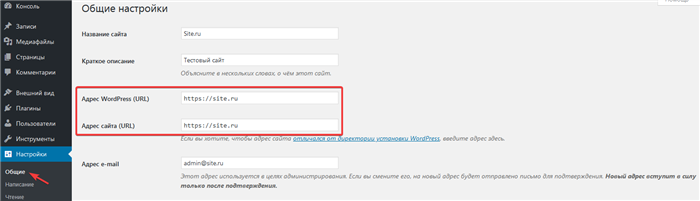
Первый метод — это изменение адреса сайта через настройки WordPress. Для этого вам нужно зайти в панель управления, перейти в раздел «Настройки» и выбрать «Общие». Здесь вы сможете изменить адрес сайта (WordPress Address и Site Address) на новый.
Второй метод — редактирование файла wp-config.php. Вам нужно подключиться к вашему сайту через FTP или использовать файловый менеджер хостинга. Найдите файл wp-config.php и добавьте следующие строки: define('WP_HOME', 'http://example.com'); и define('WP_SITEURL', 'http://example.com');, заменив http://example.com на ваш новый адрес.
Третий метод предполагает использование плагина. Есть множество плагинов, которые помогут вам изменить адрес сайта и перенаправить старые ссылки на новые. Например, плагин Velvet Blues Update URLs позволяет быстро обновить все ссылки в контенте и настройках.
Четвертый метод — это изменение таблицы базы данных с помощью phpMyAdmin. Откройте вашу базу данных и найдите таблицу wp_options. Найдите записи siteurl и home и измените их значения на новый адрес сайта.
Помните, что после изменения адреса сайта важно проверить работу всех внутренних ссылок, а также обновить файлы .htaccess и настроить перенаправления, если это необходимо. Так вы сможете избежать проблем с доступом к вашему сайту и сохранить SEO-оптимизацию.
Адрес WordPress (URL) и Адрес сайта (URL)
Для правильной смены адреса сайта необходимо обновить определенные параметры.
Первый параметр указывает на адрес, где WordPress хранит свои файлы, включая медиа, плагины и темы.
Второй – это общедоступный адрес вашего веб-ресурса. Он представляет собой название, которое несложно ввести в браузере.
В большинстве случаев оба параметра совпадают.
Рассмотрим методы изменения адреса сайта WordPress.
Существует несколько способов изменения адресов. Один из самых простых – это использование административной панели WordPress. Для этого необходимо зайти в раздел «Настройки» -> «Общие» и изменить поля «Адрес WordPress (URL)» и «Адрес сайта (URL)».
Также можно изменить адреса напрямую в файл wp-config.php, добавив следующие строки:
define('WP_HOME','http://example.com');
define('WP_SITEURL','http://example.com');
Кроме того, изменение адреса возможно через базу данных, используя phpMyAdmin. Найдите таблицу wp_options и обновите значения в полях siteurl и home.
Не забудьте, что после изменения адреса может потребоваться обновление постоянных ссылок и перенастройка медиафайлов, чтобы избежать проблем с их отображением.
При изменении адреса сайта важно также проверить настройки SSL, если используется HTTPS, чтобы избежать проблем с безопасностью и доступом к сайту.
Кроме этого, рекомендуется сделать резервную копию сайта перед внесением любых изменений, чтобы гарантировать возможность восстановления в случае возникновения ошибок.
Способ 1. Через настройки Консоли
Этот метод рекомендуется для начинающих, обладающих доступом к административной панели.
Перейдите в Настройки > Общие. Заполните предложенные поля.
Обратите внимание, что при изменении адреса сайта (URL) необходимо также обновить настройки в других местах, таких как SSL-сертификаты и внутренние ссылки, чтобы избежать проблем с доступом к сайту.
После изменения адреса, вам может понадобиться обновить кэш и реестр метаданных, особенно если вы используете плагины для кэширования.
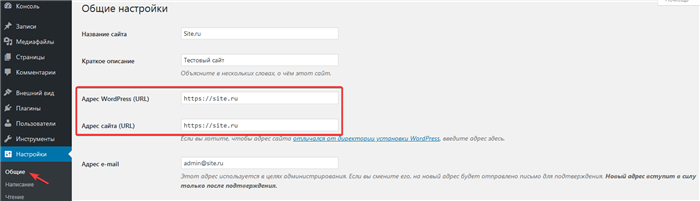
Не забудьте нажать кнопку Сохранить изменения.
Если вы столкнулись с проблемами после изменения адреса, проверьте файл .htaccess и настройки DNS. Также рекомендуется сделать полный бэкап сайта перед любыми крупными изменениями.
Способ 2. Через файл functions.php
Данный способ будет полезен тем, у кого нет доступа к админке WordPress.
Подключитесь к серверу через FTP-клиент, например, FileZilla, зайдите в папку /wp-content/themes/ваша-тема/, откройте файл functions.php и добавьте в конец следующие строки:
update_option( ‘siteurl’, ‘https://site.ru’ );
update_option( ‘home’, ‘https://site.ru’ );
Замените адреса на актуальные.
Плюс данного метода заключается в обновлении указанных URL в базе данных.
Обратите внимание, что любые изменения в файле functions.php могут повлиять на работу вашей темы. Рекомендуется создать резервную копию этого файла перед внесением изменений.
Также, если вы не уверены в своих действиях, внимательно проверяйте URL-адреса, которые вы вводите, чтобы избежать ошибок. Если после изменения сайта вы обнаружите проблемы с доступом, возможно, потребуется восстановление файла или изменение настроек через базу данных напрямую.
После успешного изменения не забудьте удалить добавленный код.
Способ 3. Через файл wp-config.php
Рекомендуется использовать, если нельзя редактировать functions.php.
В этом случае нужно внести изменения в файл wp-config.php, который находится в корневом каталоге вашего сайта на WordPress.
Откройте его и добавьте две строки перед секцией /* Это всё, дальше не редактируем. Успехов! */:
define (‘WP_HOME’, ‘https://site.ru’);
define (‘WP_SITEURL’, ‘https://site.ru’);
Кроме того, убедитесь, что вы создали резервную копию файла wp-config.php перед внесением изменений. Это позволит вам восстановить прежние настройки в случае ошибки. Также стоит обратить внимание, что после внесения изменений может понадобиться очистить кэш браузера, чтобы изменения вступили в силу. Если ваш сайт использует кэширование на стороне сервера, возможно, потребуется сбросить кэш и там.
Если после изменения ссылок возникнут проблемы с доступностью сайта, проверьте правильность введенных URL-адресов и наличие разрешения на доступ к серверу. Не забудьте пользоваться протоколом HTTPS, если у вас установлен SSL-сертификат, чтобы гарантировать безопасность данных пользователей.
Способ 4. Через утилиту phpMyAdmin
Еще один способ – изменить адрес непосредственно в базе данных WordPress.
Перед началом не забудьте создать резервную копию базы данных. Это поможет в случае возникновения проблем вернуться к рабочей версии.
После этого в панели управления хостингом запустите phpMyAdmin, выберите вашу базу данных.

Перейдите в таблицу wp-options.
Среди всех записей найдите строки с колонкой option_name, соответствующей значениям “siteurl” и “home”.
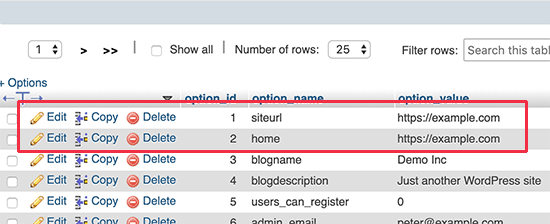
Обратите внимание, что значения “siteurl” и “home” должны совпадать между собой и указывать на правильный URL-адрес вашего сайта.
Чтобы внести изменения, кликните на кнопку редактирования рядом с каждой строкой и подтвердите обновления.
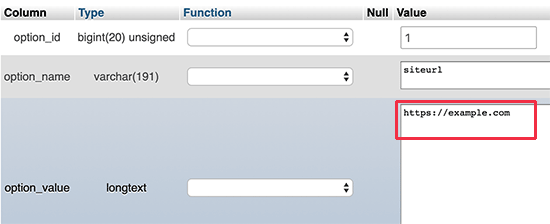
После внесения изменений рекомендуется очистить кеш вашего сайта, если используются плагины кеширования, а также проверить работоспособность сайта после изменения адреса.