На большинстве ресурсов, созданных на платформе WordPress, войти в административную панель не составляет труда, если у вас есть учетные данные. Однако встречаются сайты, где эта задача превращается в настоящую головоломку.
В данной статье мы рассмотрим все известные методы входа в админку, а также что делать в случае, если стандартная авторизация не срабатывает.
Для доступа к административной панели WordPress обычно используется адрес yourdomain.com/wp-admin или yourdomain.com/wp-login.php. Однако, по соображениям безопасности, многие вебмастера изменяют этот адрес, чтобы затруднить хакерам доступ к админке. Если вы хотите изменить стандартный адрес, можете воспользоваться плагинами, такими как WPS Hide Login или Lockdown WP Admin. Они позволяют легко изменить URL для доступа к админке.
Если вы забыли свои учетные данные, вы можете восстановить доступ, используя функцию сброса пароля. Для этого на странице входа нажмите на ссылку Забыли пароль?, введите свой адрес электронной почты и следуйте инструкциям, которые вы получите на почту.
Если стандартные методы не помогают, рекомендуется проверить файл functions.php вашей темы на наличие кода, блокирующего доступ к админке, или обратиться к хостинг-провайдеру за помощью в восстановлении доступа.
Кроме того, всегда следует позаботиться о безопасности своей учетной записи. Используйте сложные пароли и двухфакторную аутентификацию, если это возможно. Это поможет защитить вашу админку от несанкционированного доступа и атак.
Какие существуют способы входа в админку WordPress
Существуют как обычные, так и альтернативные способы доступа к административной панели. Я расскажу вам о каждом из них по порядку.
Доступ к админке WordPress через адресную строку
Самый легкий и очевидный метод попасть в админку WordPress — это ввести URL страницы входа в адресную строку вашего браузера.
Эта ссылка формируется из домена вашего сайта, к которому добавляется текст wp-login.php через косую черту. После этого вы увидите форму для авторизации, где можно ввести логин и пароль.

Кроме того, вы можете ввести ссылку, состоящую из имени домена и добавленного wp-admin.php через слеш. Это перенаправит вас в админку, если вы уже были в ней авторизованы. В противном случае произойдет переход на wp-login.
Доступ к WordPress через специальную кнопку в шапке сайта
Пользователи обычно находят кнопку входа в правом верхнем углу своих любимых сайтов. Вы можете добавить такую кнопку и на своем веб-ресурсе, чтобы упростить процесс входа.
Для этого выполните следующие действия:
- Зайдите в административную панель WordPress.
- На левой боковой панели выберите раздел «Внешний вид».
- В этом разделе найдите и откройте пункт «Меню».
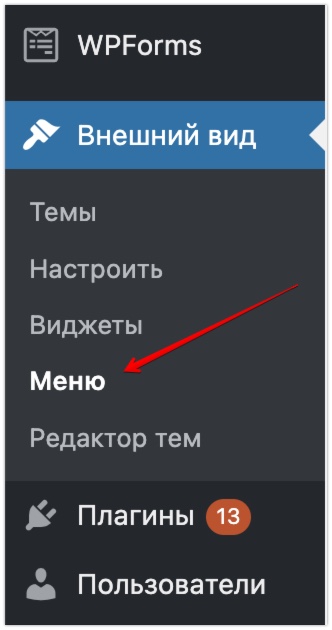
- Выберите меню, которое отображается в шапке вашего сайта.
- Добавьте в него пункт «Вход» с ссылкой на wp-login.

- Нажмите на кнопку для сохранения внесенных изменений.
После завершения этих шагов на главной странице в шапке вашего сайта появится кнопка для входа.
Доступ к локальному серверу с использованием OpenServer
Этот метод предназначен для пользователей, у которых настроена локальная версия сайта на своем компьютере.
Чтобы зайти в административную панель, вам необходимо перейти по локальному адресу сайта, добавив в конце ссылку /wp-admin.
Ошибки 404 на некоторых хостингах
В некоторых случаях WordPress устанавливается не в каталог public_html, а в другое место. Это может затруднить доступ к админке по стандартной ссылке wp-login.php, в результате чего на экране появляется ошибка 404 о том, что страница не найдена. Это распространенное явление на некоторых хостингах.

Для получения доступа к административной панели WordPress вам следует выяснить, где располагаются файлы вашего сайта. Для этого выполните следующие шаги:
- Войдите в личный кабинет вашего хостинга и откройте панель управления.
- Найдите файловый менеджер и зайдите в него. Вы увидите список доступных сайтов.
- Выберите каталог с именем вашего сайта. Обычно там будет отображаться папка public_html, где хранятся все файлы, а также каталоги wp-includes, wp-admin и других.
В вашем случае данная папка, скорее всего, будет иметь другое название, например, new-site. Это изменит путь к админке WordPress: https://your-site.ru/new-site/wp-login.php
Использование сторонних плагинов
Есть несколько плагинов, которые могут помочь в управлении доступом к админке. Некоторые из них позволяют изменять URL для входа, что добавляет дополнительный уровень безопасности. Например, плагин WPS Hide Login позволяет изменить стандартный URL-адрес для входа, чтобы защитить ваш сайт от попыток несанкционированного доступа.
Восстановление доступа к админке
Если вы забыли пароль или имя пользователя, вы можете воспользоваться функцией восстановления пароля. Просто перейдите по ссылке «Забыли пароль?» на странице входа и следуйте инструкциям на экране. Вам будет отправлено письмо с ссылкой для сброса пароля.
Альтернативные методы доступа
Кроме того, можно получить доступ к админке через FTP или cPanel. Зайдите в файловую систему и найдите файл wp-config.php, где можно изменить параметры подключения к базе данных, если возникнут проблемы с доступом к административной панели.
Что делать, если ссылки wp-login и wp-admin не работают?
Многие хостинг-провайдеры предлагают автоматическую установку популярных систем управления контентом. Порой они также изменяют URL для входа в админ-панель в целях безопасности.
В таком случае вы должны получить на электронную почту письмо, в котором будет ссылка для авторизации. Проверьте папку «Спам», если не нашли его в основном почтовом ящике. Если письма нет, рекомендуется обратиться в техподдержку.
Как восстановить доступ при потере логина и пароля к WordPress сайту?
Иногда мне приходилось восстанавливать доступ к админке WordPress. Эта необходимость может возникнуть не только из-за забытого пароля, но и в случае, если злоумышленники взломают сайт и изменят входные данные. Однако всегда существуют методы для восстановления доступа.
Запрос новых учетных данных по электронной почте
На странице авторизации, доступная по адресу wp-login, вы найдете кнопку для восстановления пароля. Нажмите на нее и введите адрес электронной почты, который связан с вашей учетной записью в WordPress.

После этого на вашу почту будет отправлено сообщение с инструкциями по восстановлению данных. Перейдите по указанной ссылке, измените старый пароль на новый и попробуйте снова войти в админку. Это должно сработать.
Обратитесь за помощью в поддержку хостинга
Обычно служба поддержки на русскоязычных хостингах довольно отзывчива и готова помочь. Напишите им просьбу о восстановлении доступа к вашей учетной записи WordPress.
Изменение пароля в таблице wp_users базы данных MySQL
Этот метод подходит только для опытных администраторов, работающих с WordPress.
Даже если вы обладаете значительным опытом работы с WP, обязательно создайте резервную копию базы данных перед внесением изменений.
- Войдите на страницу PhpMyAdmin с учетными данными пользователя базы данных через панель управления хостинга. Чаще всего там не потребуется вводить логин и пароль, так как они подставляются автоматически.
- В таблице базы данных найдите раздел wp_users и выберите пользователя по вашему нику или электронной почте.
- Нажмите на иконку редактирования (карандаш) рядом с этим пользователем. Откроется окно для изменения данных.

- В поле user_pass введите новый пароль, заменив зашифрованный старый.
- Чтобы сохранить новый пароль в зашифрованном виде, выберите параметр MD5 в соответствующем поле.

- Нажмите кнопку «Вперед», чтобы сохранить изменения.
Теперь вы сможете войти в админку сайта с новым паролем.
Для чего нужно менять ссылку для авторизации в WordPress?
Во время разработки нового сайта на локальном сервере стандартная ссылка для входа является удобной и не вызывает трудностей. Однако, после переноса сайта на хостинг и его публикации в сети, URL-адрес для входа может начать подвергаться атаке со стороны злоумышленников.
Боты хакеров находят сайты через поисковые системы и исследуют их на наличие уязвимостей в защите. Стандартный URL для входа — это одна из таких уязвимостей.
Когда злоумышленники найдут множество сайтов с неизмененной страницей входа, им останется лишь подобраться к логину и паролю для доступа к админке.
После этого им останется лишь применить методы грубой силы, чтобы подобрать данные для доступа к административной панели WordPress или WooCommerce. Эти боты могут работать без перерыва, и в конце концов им это удастся.
Поэтому изменение ссылки для доступа к странице авторизации — важнейший шаг для повышения безопасности вашего сайта и защиты его административной панели от взлома.
Как изменить стандартный url входа в админку WordPress
Обычно администраторы WordPress заменяют стандартный URL на другой. Это можно сделать с помощью ряда плагинов и небольшого кода в файле function.php. Рассмотрим все доступные варианты.
Clearfy Pro: универсальный плагин для защиты и SEO-оптимизации WordPress

Плагин Clearfy Pro с документацией на русском языке способен легко скрыть стандартную страницу входа.
- Войдите в админ-панель WordPress и установите плагин. Сначала его необходимо приобрести на сайте разработчика WPShop.
- Перейдите к настройкам Clearfy Pro и выберите вкладку «Защита».
- В самом верхнем пункте этой вкладки введите адрес новой страницы входа и переместите ползунок вправо для активации этой опции.

- Не забудьте нажать кнопку для сохранения изменений в самом низу.
С помощью данного плагина также можно активировать дополнительные функции для защиты вашего сайта:
- Блокировка определения имени супер-администратора.
- Скрытие версий ядра, а также стилей и скриптов WordPress.
- Запрет определения индивидуальных логинов по сообщениям об ошибках при входе, что предотвратит взлом учетных записей пользователей методом подбора.
- Защита от DDoS-атак и атак методом грубой силы, скрыв ссылку на xmlrpc.php.
Промокод на покупку Clearfy Pro со скидкой.
WPS Hide Login: простой плагин для изменения страницы входа

Бесплатный плагин WPS Hide Login блокирует доступ к wp-login и wp-admin для защиты административной панели.
Внесите в настройках новую ссылку для авторизации, запишите этот URL и сохраните изменения.
Теперь вы сможете заходить в админку по новому адресу. При попытке входа через стандартные URL-адреса, пользователи будут перенаправлены на страницу 404. Этот плагин совместим с теми шаблонами WordPress, где не заблокирована ссылка wp-login.
AIO Login: плагин для настройки страницы авторизации

AIO Login — еще один бесплатный плагин, доступный в хранилище WordPress. Это обновленная версия старого популярного плагина Change WP Admin Login.
Новая версия, помимо стандартной возможности изменения страниц входа и регистрации, дает возможность установить лимит на количество попыток входа, подключать капчу и следить за действиями заблокированных пользователей.
Изменение ссылки на страницу входа с помощью кода
Включение небольшого кода в файл function.php поможет скрыть ссылку на страницу авторизации: