В этой статье мы обсудим, какой плагин для резервного копирования WordPress считается самым эффективным, и подробно проанализируем его возможности. В конце материала предложим альтернативные варианты для выполнения задачи резервного копирования всего сайта.
Создание резервных копий является важной частью управления сайтом на WordPress. Без регулярного бэкапа вы рискуете потерять данные из-за ошибок, взломов или технических неполадок. Существует множество плагинов, которые предлагают различные функции для создания резервных копий, и в этой статье мы рассмотрим наиболее популярные из них.
Топовые плагины для резервного копирования WordPress
1. UpdraftPlus – один из самых популярных плагинов для резервного копирования. Он позволяет легко создавать и восстанавливать резервные копии, а также автоматизировать процесс по расписанию. Есть возможность сохранять резервные копии на облачных сервисах, таких как Google Drive и Dropbox.
2. BackupBuddy – платный плагин, который предлагает широкий спектр функций для управления резервными копиями. Он включает в себя возможность миграции и клонирования сайтов, а также автоматическое создание резервных копий по расписанию.
3. Duplicator – плагин, который изначально предназначен для миграции сайтов, но также отлично справляется с задачей резервного копирования. Он создает пакет, содержащий все файлы и базу данных, что позволяет легко восстановить сайт в случае необходимости.
Советы по созданию резервных копий
1. Регулярность – устанавливайте график автоматического создания резервных копий, чтобы минимизировать риск потери данных.
2. Место хранения – храните резервные копии на нескольких различных носителях или облачных сервисах, чтобы снизить риск потери данных.
3. Тестирование – периодически проверяйте, работоспособны ли ваши резервные копии, восстанавливая сайт на тестовом окружении.
Следуя этим рекомендациям и используя упомянутые плагины, вы сможете обеспечить надежное резервное копирование вашего сайта на WordPress, что поможет избежать неприятных ситуаций в будущем.
BackUpWordPress плагин на русском
Популярный и проверенный временем плагин BackUpWordPress не располагает сложными настройками, но поддерживает русский язык и выполняет свои функции очень хорошо. Этот инструмент отличается легкостью использования и невысокой нагрузкой на систему, а также недавно был полностью локализован разработчиками.
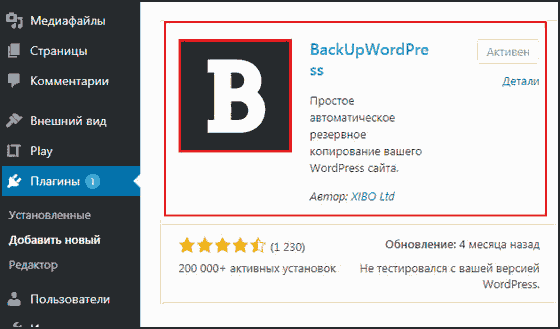
После перехода к новому владельцу XIBO, BackUpWordPress утратил функции сохранения резервных копий в облачных сервисах, таких как Dropbox и Google Drive. Рассмотрим интерфейс плагина: для начала устанавливаем его привычным способом — либо через поиск, либо скачивая с сайта WordPress, ссылка здесь.
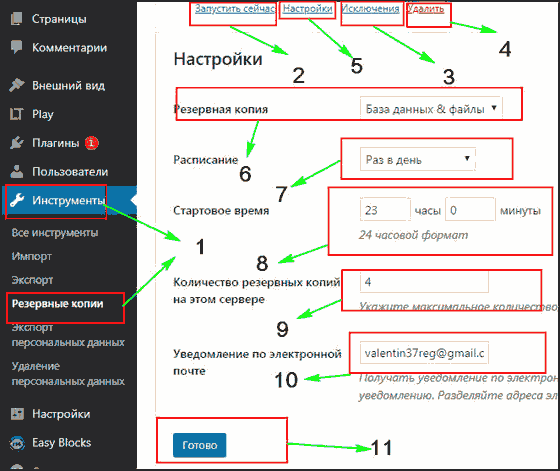
- Путь к параметрам плагина
- Можно сразу приступить к процессу создания резервной копии
- Функция исключений — по нажатию на ссылку можно убрать папки и таблицы, которые не требуется включать в резервное копирование
- Удаление расписания
- Главный раздел, начинаем с него.
- Определение, какие данные будут сохраняться — отдельно базу данных и файлы, либо все вместе
- Частота создания архива в течение дня, месяца или года
- Время, когда будет создана копия. Обратите внимание, что этот таймер может работать некорректно для России, так как сервис настроен по времени Америки.
- Опция, определяющая количество хранимых резервных копий. Например, если выставить 4 и настроить ежедневное создание, то после четырех дней самая старая копия будет автоматически заменяться новой.
- Поле для ввода адреса, куда отправить ссылку на архив. Это поле не является обязательным.
- Кнопка для сохранения настроек плагина WordPress.
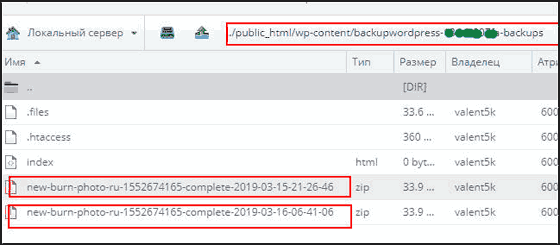
После сохранения в верхней части экрана появятся уведомления о том, где будут размещаться файлы резервных копий в WordPress.
Давайте подключимся к серверу с помощью FTP или через файловый менеджер хостинга. В данном случае выберем второй способ. Как ни странно, уже имеются две копии резервной копии на указанном адресе. Одна была создана вручную по нажатию кнопки «запустить сейчас», а вторая — автоматически.
Как пользоваться загрузкой в DropBox и Google Drive
Что касается загрузки файлов в облачные хранилища, известен только один бесплатный плагин (все остальные требуют платной версии для этой функции). Я нашёл подходящий вариант в плагине UpdraftPlus, официальную версию можно найти здесь.
Бесплатная версия поддерживает только интеграцию с DropBox и Google Drive.
Не буду подробно разбирать весь функционал плагина, достаточно воспользоваться стандартным переводом для понимания. Опишу, как настроить синхронизацию, используя пример Google Drive. Переходим в раздел настроек UpdraftPlus.
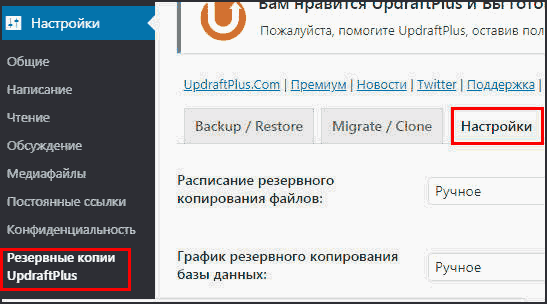
Спускаемся вниз и выбираем пункт Google Drive или Dropbox. Затем согласно инструкции жмём на кнопку «сохранить».
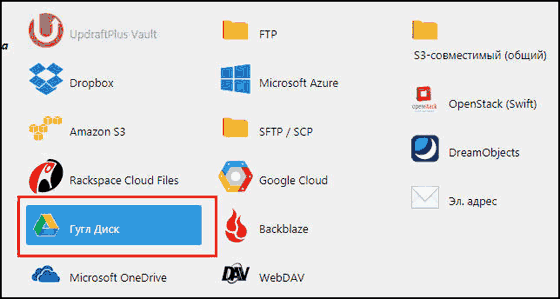
На экране появится всплывающее окно — нажимаем на ссылку, чтобы перейти к Google Диску. Дальше, к сожалению, не могу предоставить скриншот из соображений безопасности.
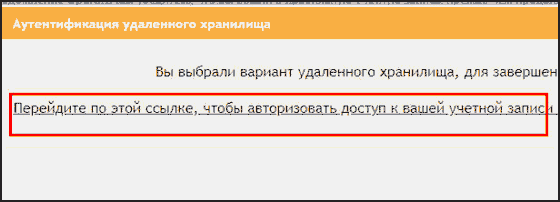
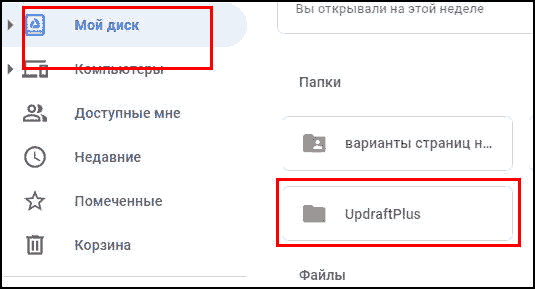
Подтвердите свои действия, и в вашей директории создастся новая папка.
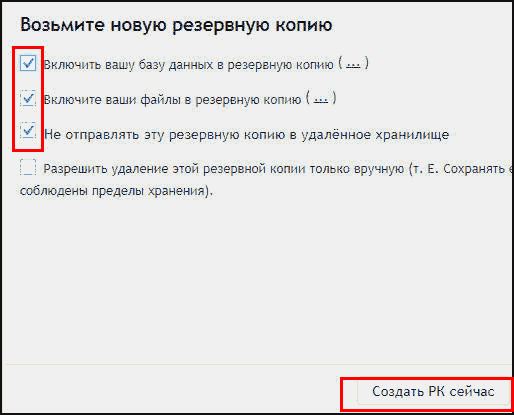
Чтобы проверить функциональность, перейдите на вкладку backup/restore и нажмите на синюю кнопку «создать РК».
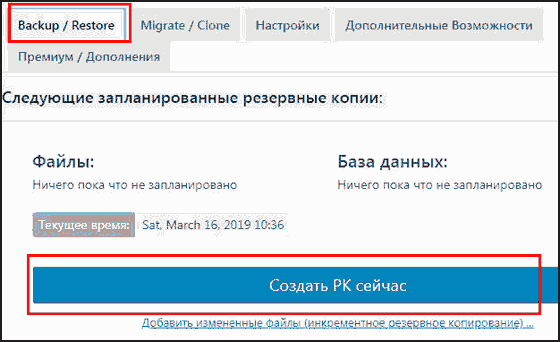
Появится форма, в которой нужно отметить необходимые параметры (например, мне не нужна база данных) и запустить процесс. Окно исчезнет, и на экране отобразится индикатор выполнения. Если все пройдет хорошо, уже через несколько минут ваш бэкап будет доступен в хранилище.
Настройки вы можете провести самостоятельно. Не стесняйтесь тестировать функциональность, но не запускайте слишком много процессов одновременно — это может привести к сбоям в работе блога.
Остальные плагины
Теперь представлю список альтернатив для WordPress, это не означает, что они менее эффективны по сравнению с описанными ранее.
akeeba работает с multi site
Multi site представляет собой систему, позволяющую управлять несколькими сайтами из одной административной панели.
BackWPup — удобный и популярный инструмент

Плагин BackWPup используется для создания резервных копий полной установки WordPress, включая каталог wp-content. Резервные копии можно сохранять на различных платформах, таких как Dropbox, S3, FTP и других. Всего лишь одно резервное копирование в формате .zip позволит вам без проблем восстановить сайт на WordPress.
- Экспорт данных в XML формате WordPress
- Оптимизация базы данных (DB)
- Проверка и восстановление
- Поддержка форматов zip, tar, tar.gz
- Шифрование резервных файлов
- Интерфейс на русском языке
Duplicator — идеальный выбор для переноса сайта
Более 10 миллионов установок
Основная задача плагина Duplicator — это перенос блога, к примеру, на новый домен, хостинг, сервер или новую операционную систему, а также экспорт для использования на локальном сервере.
Xcloner — быстро завоевывающий популярность
XCloner разработан для создания резервных копий WordPress через панель администратора с пользовательскими настройками. Инструмент предлагает возможность восстановления сайта в другом месте с помощью встроенного скрипта. Резервное копирование XCloner основано на открытых стандартах и совместимо с форматами TAR, Mysql и CSV, что позволяет выполнять восстановление различными способами, обеспечивая вам высокую гибкость и полный контроль над процессом.
Мы решили не рассматривать решение vaultpress из-за его громоздкости, необходимости подключения по множеству параметров, отсутствия интеграции в админпанель и высокой стоимости. Второй вариант – wp db backup – ограничивается функционалом по созданию резервных копий только баз данных, что мы считаем его недостатком.
В данной статье мы собрали список наиболее эффективных плагинов для резервного копирования WordPress, сделали подробный обзор и предоставили советы по их настройке и эксплуатации. Тестирование проводилось как на различных хостингах, так и при выгрузке в облачные сервисы. Если вам понадобится помощь, не стесняйтесь обращаться к нам – мы всегда готовы помочь!
Кроме того, обратите внимание на плагины для миграции сайтов на WordPress, такие как All-in-One WP Migration и Duplicator.