В данной статье мы обсудим, как в WordPress организовать вывод меток (не путать с тегами). Это полезная функция, которая позволяет быстро находить информацию, особенно когда на сайте размещено множество постов — более ста. Метки добавляются в процессе редактирования записи и могут быть как одиночными, так и множественными.
Чтобы отобразить метки в сайдбаре, можно использовать виджет «Метки». Для этого перейдите в «Внешний вид» -> «Виджеты» и перетащите виджет в нужное место в сайдбаре. Также вы можете настроить количество меток, отображаемых на странице, и выбрать стиль их отображения.
Для отображения меток в постах, необходимо добавить функцию вывода меток в файл шаблона. Это можно сделать, используя функцию the_tags(). Например:
<?php the_tags('<div class="post-tags">Метки: ', ', ', '</div>'); ?>Эта строка кода создаст список меток, связанных с записью, и отобразит их в виде элементов, разделённых запятой.
Кроме того, если у вас есть собственные рубрики, вы можете использовать метки в качестве дополнительной фильтрации для ваших постов. Это позволит пользователям легче находить контент, который их интересует. Например, на странице рубрики можно показать метки, относящиеся к постам в этой рубрике, добавив соответствующий код в файл шаблона.
Не забывайте о том, что правильное использование меток помогает улучшить SEO вашего сайта. Чем более информативные метки будут добавлены к вашим записям, тем лучше поисковые системы поймут, о чём ваш контент, и тем выше будет вероятность его появления в результатах поиска.
Для чего нужны и где ввести
Метки в WordPress представляют собой ключевые слова, которые помогают сориентироваться в блогах для поиска необходимой информации. Они упрощают навигацию по сайту и позволяют читателям быстро находить связанные материалы. Кроме того, метки могут улучшить поисковую оптимизацию (SEO) вашего сайта, так как поисковые системы учитывают их при индексации контента.
Чтобы добавить метки к посту, найдите поле «Метки» в правой боковой панели редактора поста. Вы можете набирать новые метки или выбрать уже существующие из списка. Рекомендуется использовать от 5 до 10 меток для каждого поста, чтобы избежать избыточности и поддерживать четкость структуры сайта.
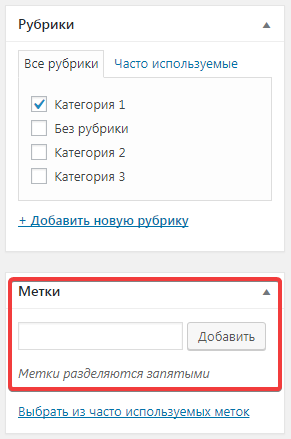
Как сделать вывод меток в wordpress
Рассмотрим два способа, как можно вывести метки на сайте. В первом варианте мы используем встроенные функции WordPress, а во втором — специальный плагин, который предоставляет дополнительные возможности. Предполагаем, что метки уже добавлены к статьям, и теперь нужно их отобразить на страницах. Вывод будет осуществляться в сайдбаре.
Способ 1. Стандартные средства WordPress
Для того чтобы вывести метки, необходимо зайти в админ-панель и перейти в раздел Внешний вид -> Виджеты. WordPress обладает встроенным инструментом под названием Облако меток.
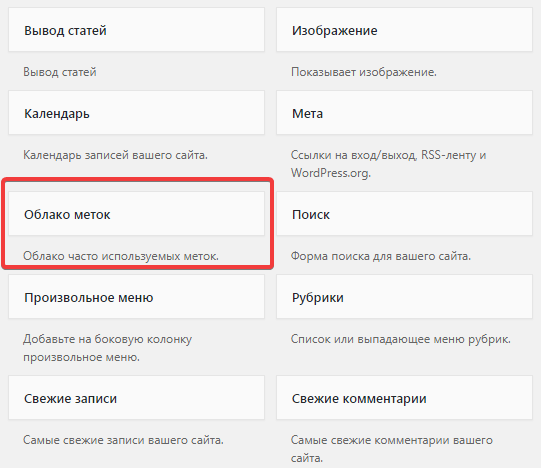
Чтобы добавить виджет, нужно просто перетащить его в сайдбар.
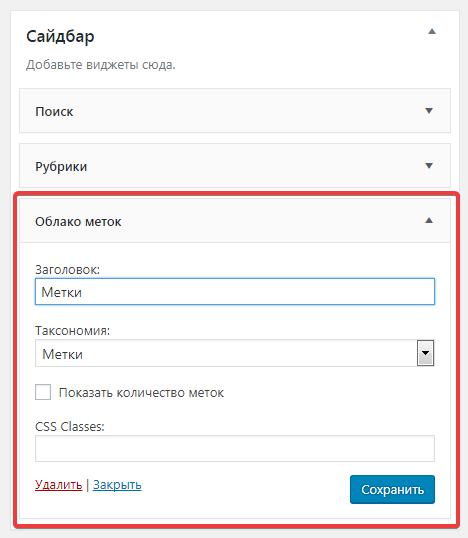
В настройках виджета можно задать его название и указать, следует ли отображать количество записей, связанных с конкретной меткой. После нажатия на кнопку Сохранить можно перейти на сайт.
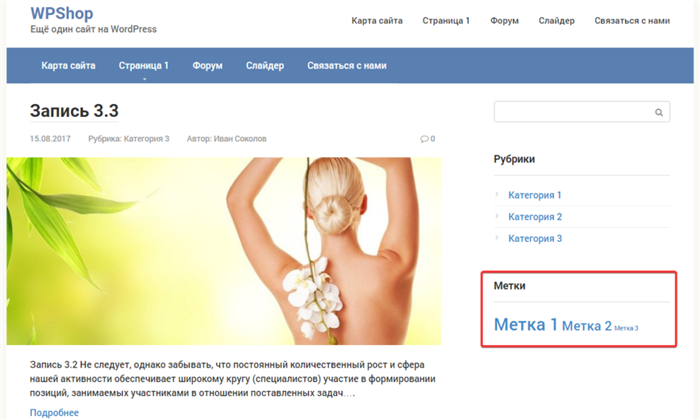
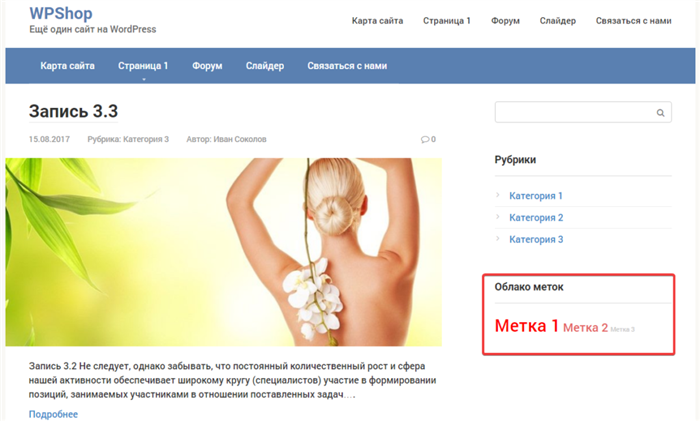
В приведенном примере добавлены три метки, и на изображении видно, что их названия имеют различный размер. Это происходит потому, что Метка 1 была применена к наибольшему количеству записей, а остальные следуют по убыванию.
Если вы хотите изменить стиль отображения меток, можно дополнительно настроить CSS-стили вашего сайта. Для этого можно использовать панель Настроить в разделе Внешний вид или редактировать файл стилей вашей темы напрямую.
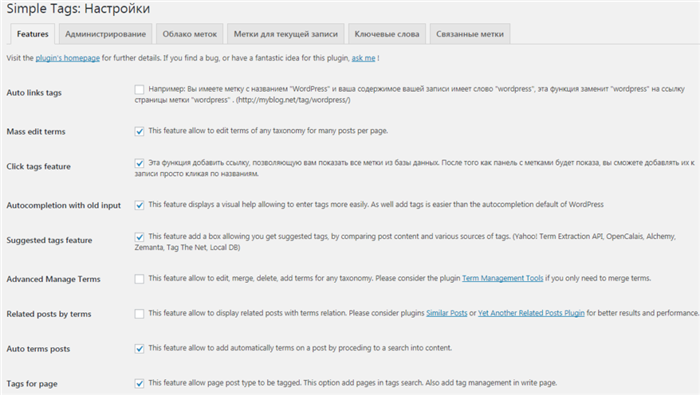
Плагин Simple Tags решает ту же задачу, но предоставляет больше визуальных настроек. После установки и активации плагина, нужно зайти в Настройки -> Simple Tags, где откроется главное окно настроек.
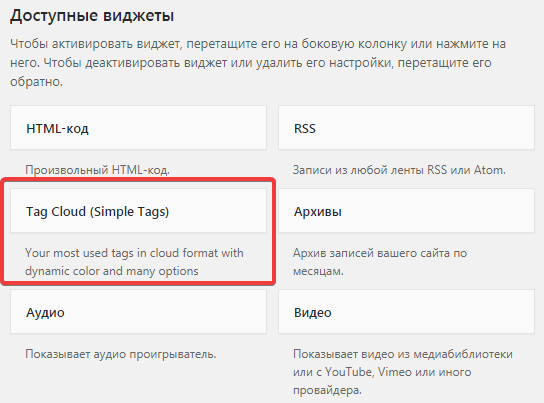
Для вывода меток с помощью плагина снова зайдите в Внешний вид -> Виджеты. В списке доступных виджетов появится Tag Cloud (Simple Tags).
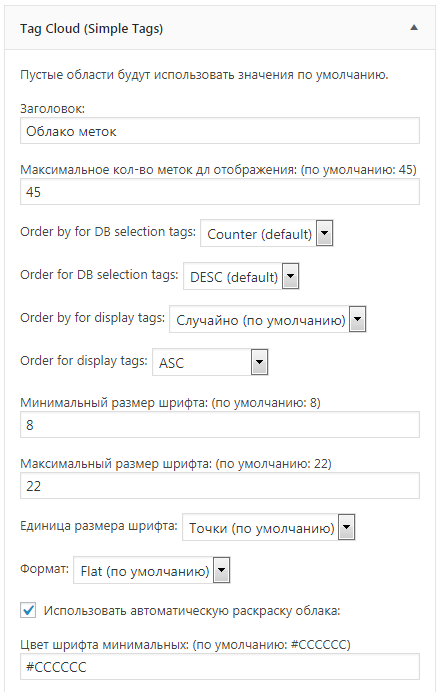
Перетащите его в сайдбар и увидите большой набор настроек.
В параметрах можно указать максимальное число меток для отображения, различные варианты сортировки, размеры шрифта и цвета. Например, зададим красный цвет для самых популярных меток. Для этого в поле Цвет шрифта минимальных: (по умолчанию: #CCCCCC) введем #ff0000 и нажмем Сохранить.
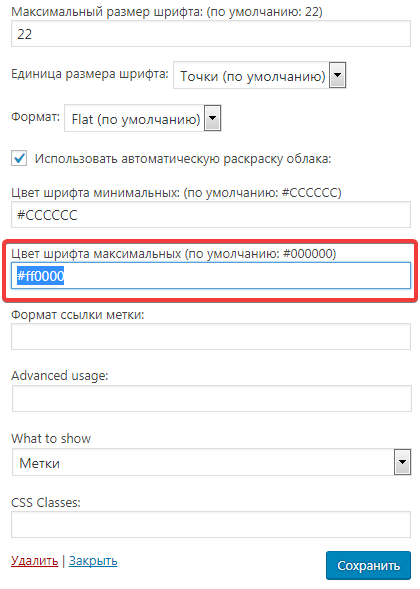
Результат этих настроек на сайте:
Также не забывайте проверять совместимость плагина с вашей версией WordPress и обновлять его для получения последних функций и исправлений. Использование плагинов может замедлить работу сайта, поэтому выбирайте только те, которые точно нужны. В случае, если у вас возникли проблемы, вы можете обратиться к документации к плагинам или к сообществу WordPress для получения помощи.
Показать метки текущего поста или рубрики
Иногда нужно показать метки в конкретном посте (записи, странице, рубрике или категории). Для этого придется редактировать код темы и определить место, где необходимо реализовать эту функцию.
Важно: если вы не уверены в своих навыках работы с HTML и PHP, лучше попросите помощи у более опытных пользователей.
Функция, отвечающая за вывод меток записи — это the_tags. Рассмотрим три способа её использования:
- Стандартный вид
- Замена текста
- Списком
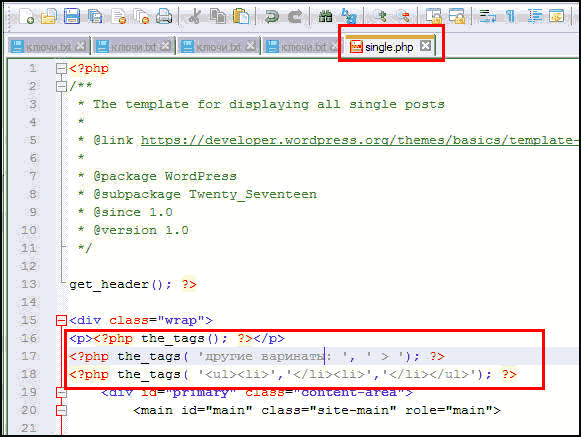
В шаблоне (например, в single.php для отдельных записей или в category для категорий) вставьте один из трех представленных кодов:
добавляем стандартную надпись и далее все ссылки
'); ?> заменяет стандартную надпись на свою
Я вставил код (все три строки сразу) в файл single темы Twenty Seventeen.
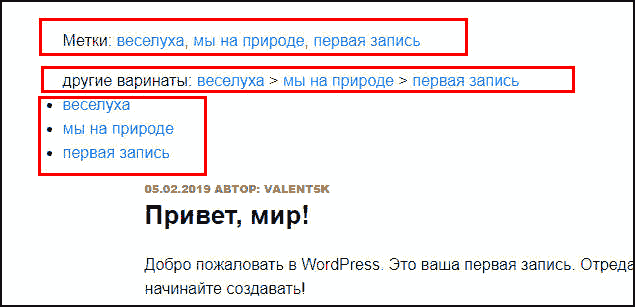
В результате на верхней части записи добавились три дополнительных раздела.
В статье мы разобрали и настроили вывод меток на блоге WordPress. Если у вас есть комментарии или пожелания, мы с удовольствием их примем.

Обсуждение: 7 Александр 23.02.2020 в 13:00
Благодарю за статью! У меня возник вопрос: возможно ли вывести случайные 5-7 тегов на карточке товара в интернет-магазине, созданном на WooCommerce? Все теги отображаются, а мне необходимо, чтобы выводились только случайные и не все сразу. Спасибо!
25.02.2020 в 14:46
Здравствуйте! В вашем случае наиболее универсальным способом будет написание собственного кода, который будет управлять выводом определённых тегов. С уважением.
Светлана 18.05.2020 в 21:29 Добрый день! Нужна страница с определённой функциональностью: Ответить
Олег 11.09.2020 в 04:42
Светлана, приветствую вас! Можете подсказать, как вы организовали вывод всех тегов на конкретной странице?
Akim 18.01.2021 в 21:14
Можно ли как-то вывести рекламные блоки по тегам? У меня накопилось много публикаций на одну тематику, но отдельной категории для них нет. Статьи разбросаны по различным категориям на сайте. Для упорядочивания и поиска всех публикаций по данной теме я использую метки. Как мне продемонстрировать рекламу во всех постах по адресу сайт.ру/tag/sound/?
Кроме того, если вы хотите вывести метки по определённым критериям, вы можете использовать дополнительные параметры функции the_tags, такие как $before и $after, чтобы добавить HTML-теги или текст до и после списка меток. Это позволяет более гибко настраивать вывод меток под свои нужды.
Например, вы можете использовать следующий код:
the_tags('Метки: ', ', ');
Таким образом, вы выделите список меток определённым стилем, что улучшит внешний вид вашего сайта.
Если вы сталкиваетесь с проблемами при выводе меток, всегда полезно проверить настройки ваших тегов в админпанели WordPress и убедиться, что они корректно привязаны к нужным записям.