Выбор темы для сайта на платформе WordPress — это один из ключевых этапов при его создании. При выборе шаблона пользователи в первую очередь задаются вопросом, как будет выглядеть итоговый продукт, т.е. какой визуальный облик откроется перед посетителями. Важно понимать, что привлекательный дизайн должен сочетаться с наполнением сайта качественным контентом. Устанавливая базовую версию WordPress, вы получаете лишь одну страницу и одну запись в качестве начального контента.
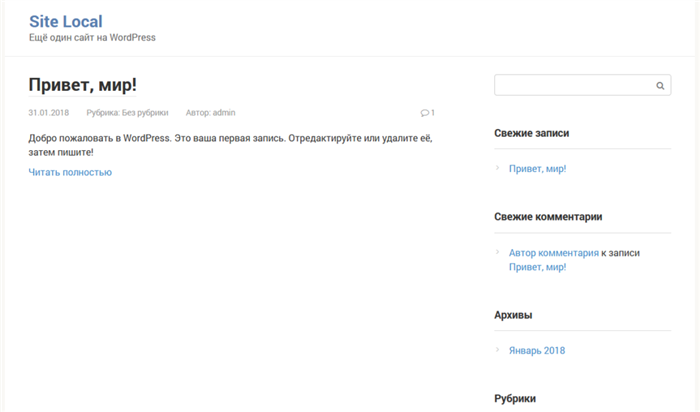
Чтобы увидеть весь потенциал вашего сайта, необходимо заполнить его разными данными: создать несколько страниц и записей с текстами, добавить изображения и другое содержимое. Это, безусловно, можно сделать вручную, однако этот процесс может занять много времени.
Программисты WordPress учли, что не все пользователи захотят тратить время на заполнение сайта тестовыми данными. Поэтому было разработано специальное решение, позволяющее быстро и эффективно наполнить сайт необходимыми элементами контента всего одним кликом.
Для установки демо-данных существует несколько подходов. Наиболее распространённым является использование плагинов, таких как «One Click Demo Import». С его помощью вы сможете загрузить демо-данные прямо из админ-панели WordPress. Обычно, после установки и активации плагина, вам нужно будет следовать простым инструкциям, чтобы импортировать контент, включая страницы, записи, меню и виджеты.
Также имейте в виду, что многие темы WordPress предоставляют собственные файлы с демо-данными, которые можно загрузить в настройках темы. Это позволяет получить именно ту структуру и контент, который был представлен на странице просмотра темы.
Не забывайте, что после установки демо-данных рекомендуется настроить сайт согласно вашим потребностям, удалив лишний контент и добавив свои собственные материалы. Это поможет вам создать уникальный и привлекательный сайт, который будет соответствовать вашим целям.
Как установить демо-данные?
На странице импорта в разделе WordPress необходимо нажать на ссылку Установить. После завершения установки текст ссылки изменится на Запустить импорт. Для начала процесса нужно будет снова нажать на эту ссылку.
В открывшемся окне система запросит указать название XML-файла, содержащего необходимые данные. Нам нужно выбрать файл, который мы загрузили ранее, а именно themeunittestdata.wordpress.xml, и затем нажать на кнопку Загрузить и импортировать файл.
Во время процесса импорта вам будет предложено предоставить определённые данные. Прежде всего, у вас есть возможность привязать импортируемые материалы к уже существующему пользователю вашего сайта. Если же вы этого не сделаете, система автоматически создаст новых пользователей. Если дополнительные пользователи не нужны, в поле или назначить статьи другому пользователю выберите одного из уже зарегистрированных пользователей на сайте.
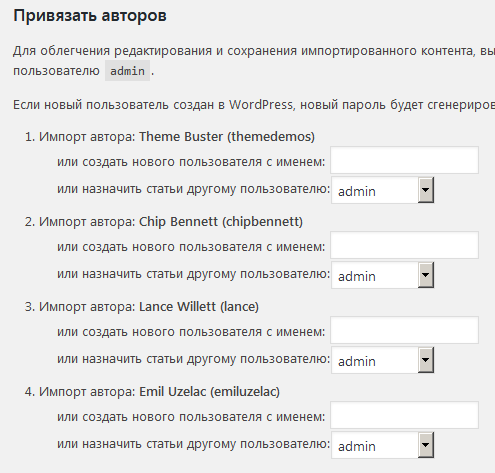
Последний аспект, который нужно учесть – это решение о необходимости импорта вложенных файлов. Обычно это изображения, прикреплённые к различным материалам.
Чтобы инициировать импорт контента, необходимо кликнуть на кнопку Отправить.
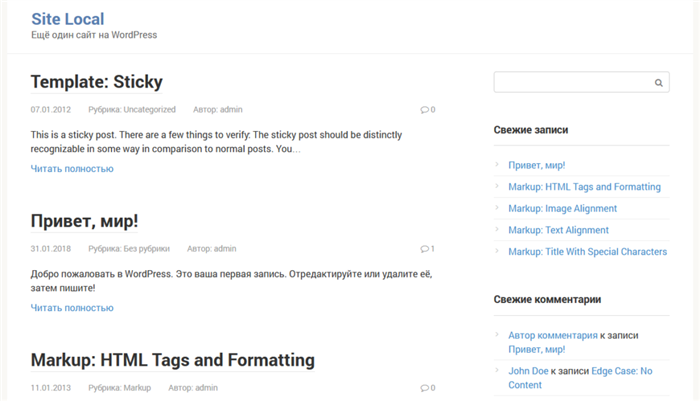
Спустя некоторое время тестовый контент будет успешно загружен на ваш сайт, и вы получите уведомление об этом в виде соответствующего сообщения.
В конечном итоге на вашем сайте будет размещено примерно 40 записей, которые будут состоять как из текстовой информации, так и изображений разного формата. Кроме того, будет создано около 60 рубрик, свыше ста меток (тегов), более десяти страниц и комментариев.
Важно помнить, что перед импортом демо-данных рекомендуется сделать резервную копию вашего сайта. Это поможет избежать потери данных в случае ошибки во время импорта. Вы можете использовать плагины, такие как UpdraftPlus или Duplicator, для создания резервных копий.
Также стоит обратить внимание на настройки плагина SEO, если он установлен на вашем сайте. Импортируемые данные могут включать настройки мета-тегов, которые могут конфликтовать с вашими существующими настройками. Проверьте и скорректируйте их после завершения импорта для получения оптимальных результатов.
После импорта вы можете настроить внешний вид сайта, изменяя тему или используя пользовательские настройки, а также проверив, как отображаются страницы и записи. Если потребуется, внесите изменения в дизайн и контент для достижения желаемого результата.
Подготовка к установке демо-данных
Сбор необходимых ресурсов — первый шаг к интеграции шаблонов контента. Убедитесь, что у вас установлены все актуальные плагины для выбранного шаблона. Без соответствующих расширений контент может отображаться некорректно или вовсе отсутствовать.
Создайте резервную копию текущего сайта. Если у вас уже есть контент, важно сохранить его на случай, если возникнут неполадки. Используйте плагины, такие как UpdraftPlus или All-in-One WP Migration, чтобы упростить процесс резервного копирования.
Заметьте, что некоторые шаблоны могут требовать определенной конфигурации тем. Перед импортом данных внимательно изучите документацию к шаблону. Также рекомендуется отключить кэширование для избежания конфликтов между старым и новым контентом.
Важно помнить, что импорт данных может занять время, в зависимости от их объема и сложности структуры.
После выполнения вышеуказанных действий, ознакомьтесь с функционалом импорта. Для большинства случаев достаточно использовать встроенные возможности панелей тем или специализированные плагины. Важен порядок действий — от установки расширений до настройки пользовательских элементов.