Пользователи WordPress, которые когда-либо применяли стандартный редактор для изменения тем или плагинов, заметили, что данный редактор является простым текстовым инструментом, не предлагающим обширных возможностей. Это вполне закономерно, поскольку «админка» WordPress не призвана служить разработчиком. В этой среде выполняются в основном небольшие изменения.
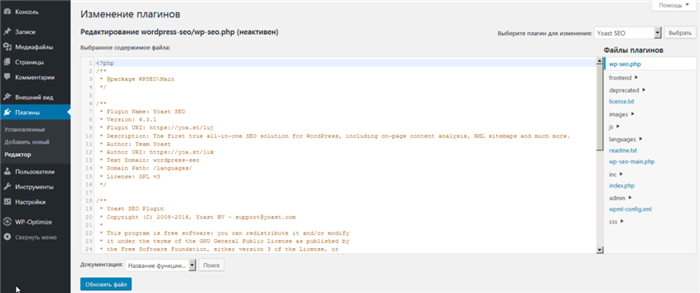
Тем не менее, есть разработчики, которые были бы рады иметь более функциональную среду для программирования прямо в административной панели WordPress.
Чтобы улучшить стандартный редактор, можно рассмотреть установку плагинов, которые предоставляют более продвинутые возможности редактирования кода. Например, плагины как WP Code Editor или Advanced Code Editor добавляют поддержку синтаксиса, подсветку кода и интеграцию с системами управления версиями.
Также полезно использовать IDE с поддержкой WordPress, такие как PhpStorm или Visual Studio Code, которые можно настроить для работы с проектами WordPress. Эти инструменты предлагают мощные функции редактирования, автозаполнение кода и поддержку плагинов для работы с PHP и CSS.
Не забудьте о возможностях локальной разработки. Установка окружения, вроде XAMPP или MAMP, позволит вам тестировать изменения в безопасной среде, что минимизирует риски для вашего сайта.
Кроме того, важно помнить о создании резервных копий и использовании систем контроля версий, таких как Git, чтобы обеспечить сохранность всех изменений и возможность отката, если что-то пойдет не так.
Как улучшить стандартный редактор тем и плагинов?
Для той цели, чтобы внедрить полноценный редактор кода, был создан бесплатный плагин под названием WP Editor. Он заменяет стандартный редактор на свой собственный, который предлагает множество функций для упрощения работы с кодом.
Важно! Рекомендуется сделать резервную копию всего сайта перед проведением дальнейших действий.
В первую очередь необходимо установить и активировать плагин. После этого в административном меню появится пункт WP Editor. Перейдя по нему, вы увидите страницу с настройками плагина.
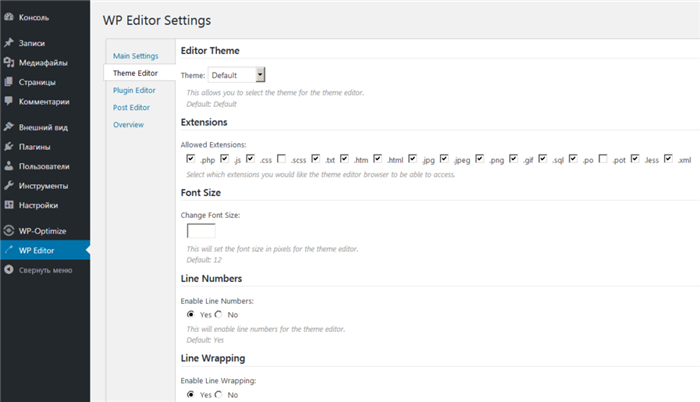
На странице настроек видно, что все параметры разбиты на разные вкладки, каждая из которых отвечает за определённые функции плагина. Вы можете установить как общие параметры (вкладка Main Settings) для редакции тем и плагинов, так и индивидуально для каждого из них (Theme Editor и Plugin Editor). По умолчанию плагин скрывает стандартный редактор, заменяя его на свой. Для изменения этой настройки предусмотрен отдельный блок на вкладке Main Settings.
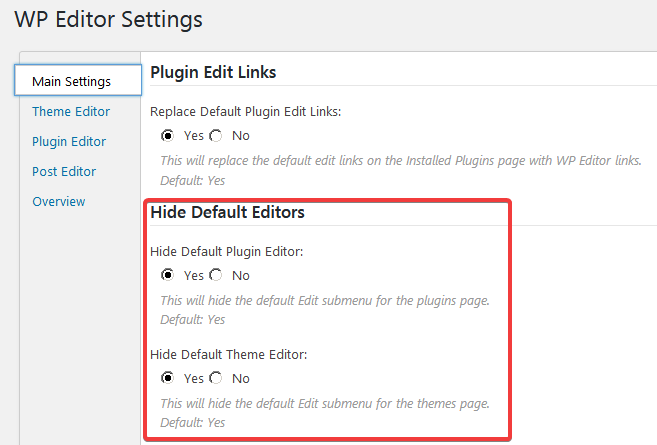
Следует отметить, что если для какой-либо из опций установлено значение No, то в меню будут доступны оба редактора.
Теперь, если вы откроете страницу редактирования тем или плагинов, пройдя по пути Внешний вид -> Редактор тем или Плагины -> Редактор плагинов соответственно, интерфейс редактора кода будет выглядеть так:
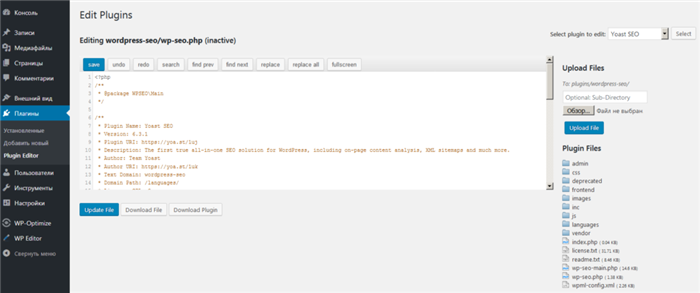
Настройка редакторов тем и плагинов (вкладки Редактор тем и Редактор плагинов) позволит вам определить множество параметров, из которых следует выделить наиболее значимые:
- Цветовая схема редактора;
- Поддерживаемые форматы файлов;
- Размер шрифта в редакторе;
- Нумерация строк;
- Склеивание строк;
- Подсветка активной строки;
- Размер отступа новой строки;
- Возможность загружать файлы в редакторе.
Чтобы все изменения вступили в силу, не забудьте нажать кнопку Сохранить настройки.
Кроме того, WP Editor поддерживает функции автозавершения кода, что значительно ускоряет процесс разработки. Также в редакторе можно настраивать шорткоды для быстрого вставления часто используемых кодов. Напоминаем, что вы можете добавлять пользовательские стили и темы к своему редактору, что также поможет создать уникальный интерфейс, который будет удобен именно для вас.
Помимо этого, WP Editor позволяет интегрировать дополнительные плагины, которые могут расширить функционал редактора, такие как подсветка синтаксиса для различных языков программирования или возможность работы с системами управления версиями, что сделает вашу работу более продуктивной.
Пожалуйста, кликните на одну из кнопок, чтобы сообщить, понравилась ли вам статья.
Преимущества использования улучшенного редактора
Второе преимущество связано с расширенными возможностями форматирования. Благодаря множеству встроенных стилей и настроек, разработчики могут создать визуально привлекательные страницы без необходимости прибегать к сложным командам CSS. Так, можно легко применять разные шрифты, цвета и размеры текста, что упрощает процесс стилизации контента.
Важно помнить, что использование гибких макетов значительно улучшает пользовательский опыт.
Третьим аспектом является поддержка современных стандартов, таких как HTML5 и CSS3. Это позволяет разработчикам создавать семантически правильные страницы, которые легче индексируются поисковыми системами. Например, использование новых тэгов типа <section> или <article> позволяет лучше структурировать контент.
Четвертый момент – возможность интеграции с сторонними сервисами. Например, современные инструменты позволяют легко подключать API и обеспечивать взаимодействие с внешними приложениями. Это существенно расширяет функционал ваших проектов, позволяя добавлять возможности, которые были бы сложны для реализации без таких инструментов.
Наконец, последнее преимущество – это наличие готовых шаблонов и компонент. Это позволяет быстро адаптировать проекты под любые задачи, экономя время на создание шаблонов с нуля. Пользователи получают доступ к большому количеству шаблонов, что существенно ускоряет процесс разработки.