На сайте иногда требуется отображение определённых виджетов только на конкретных страницах. К примеру, на странице Обратная связь нецелесообразно показывать виджеты с последними записями, комментариями или подпиской на новости. Такой подход позволяет значительно улучшить удобство использования сайта.
Существует несколько способов скрыть виджеты на определённых страницах в WordPress. Один из наиболее простых — использование плагинов, таких как Widget Logic или Content Control, которые позволяют задавать условия отображения для каждого виджета.
Если вы хотите избежать установки дополнительных плагинов, вы можете добавить пользовательский код в файл functions.php вашей темы. Например, можно использовать условные теги WordPress для определения, на какой странице находится пользователь, и скрыть или показать нужный виджет.
Вот пример кода, который скрывает виджет на странице Обратная связь:
<?php if ( !is_page('contact') ) : ?>Это означает, что если пользователь не находится на странице contact, то виджет будет отображаться. Не забудьте завершить код с закрывающими тегами, чтобы он работал корректно. Однако будьте осторожны с внесением изменений в код, так как неправильные действия могут привести к сбоям в работе сайта.
Итак, выбрав один из описанных методов, вы сможете легко управлять отображением виджетов на вашем сайте и обеспечивать более удобный интерфейс для пользователей.
Как в WordPress скрыть виджет на определенной странице?
Обратите внимание, что помимо стандартных параметров, добавлен блок Display / Hide Widget. Например, мы можем скрыть отображение виджета на всех страницах, кроме главной. Для этого в первом параметре выбираем опцию Hide widget on selected. Затем необходимо добавить страницы, где виджет не будет виден. Для этого во втором параметре (который пока пуст) щелкаем мышью по появившемуся меню.
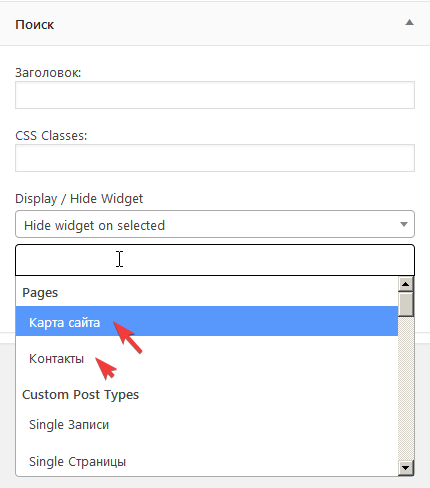
В этом меню перечислены все разделы сайта (страницы, записи) и таксономии (категории, рубрики). Нам нужен первый раздел меню – Pages. На нашем тестовом сайте созданы две страницы: Карта сайта и Контакты. Их следует добавить в список исключений. Для этого просто выбираем каждую из них. В результате второй параметр виджета Поиск будет выглядеть следующим образом:
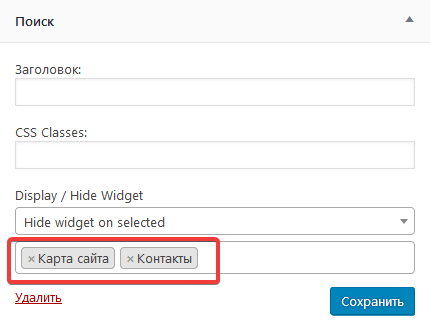
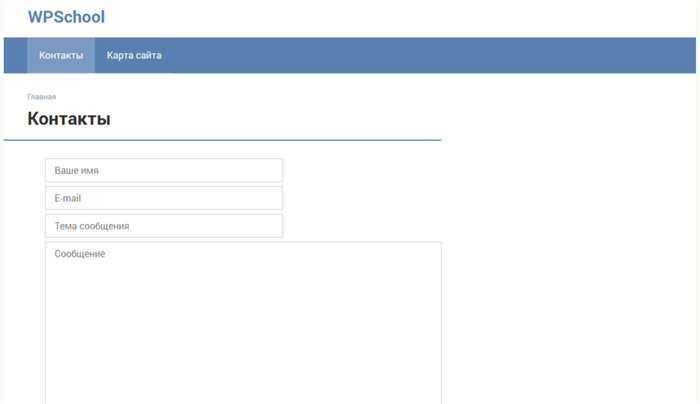
Чтобы сохранить изменения, необходимо нажать кнопку Сохранить. После этого форма поиска не будет отображаться на указанных страницах.
Такой подход позволяет значительно улучшить удобство использования вашего сайта, так как вы сможете контролировать видимость виджетов и отображать только необходимую информацию для пользователей. Если вы хотите скрыть виджеты на страницах с определенной таксономией, например, на страницах категорий, аналогично можете выбрать нужные элементы в меню. Также можно использовать дополнительный плагин, например, Widget Logic, который предоставляет возможность использовать условные теги PHP для более гибкого управления видимостью виджетов по различным критериям.
Также рекомендуем ознакомиться с: Методикой создания виджета на сайте ВордПресс.
Плагины для управления виджетами
Для настройки параметров отображения элементов в сайдбаре рекомендуется использовать плагины, такие как Widget Options. Данный инструмент предоставляет множество функций: скрытие контента на мобильных устройствах, управление видимостью в зависимости от определенных критериев и выбор форматов отображения.
С помощью плагина Content Aware Sidebars можно создать различные боковые панели для каждой записи или страницы. Удобство этого инструмента заключается в возможностях детальной настройки. Пользователь может задать уникальные наборы содержания в зависимости от категории или типа контента.
Еще один заслуживающий внимания вариант – Display Widgets. Это приложение позволяет легко управлять видимостью элементов, обеспечивая простоту и доступность. Настройка не вызывает затруднений, так как вся информация представлена в ясном и понятном интерфейсе.
Каждый инструмент имеет свои нюансы. Например, внедряя плагин Widget Context, имейте в виду, что он позволяет переключать отображение в зависимости от статуса пользователя: авторизован или нет. Это даст возможность подстраивать контент под различные группы аудитории.
Важно помнить, что установка нескольких плагинов для одной и той же задачи может привести к конфликтам и нестабильности в работе сайта.
Дополнительно рассмотрите возможность использования плагина Custom Sidebars, который позволяет не только изменять видимость, но и создавать абсолютно новые боковые панели. Интеграция будет полезна для пользователей, стремящихся выделить свой контент и адаптировать платформу под свои нужды.