При установке и удалении различных плагинов на платформе WordPress со временем в системе накапливается множество ненужной информации. Это происходит потому, что далеко не все плагины полностью очищают свои данные при удалении, что приводит к образованию «мусора» в базе данных. В результате такая «нагрузка» негативно сказывается на общей производительности сайта.
Чтобы избежать этого, желательно следовать нескольким простым рекомендациям при удалении плагинов.
- Деактивируйте плагин перед удалением. Это позволяет системе завершить все процессы, связанные с данным плагином.
- Используйте специализированные плагины для удаления. Например, такие инструменты, как WP-Sweep или Advanced Database Cleaner, помогут удалить ненужные данные, оставшиеся после удаления плагина.
- Периодически выполняйте оптимизацию базы данных. Это поможет удалить неиспользуемые записи и восстановить производительность сайта.
- Просматривайте документацию плагина. Иногда разработчики предоставляют функции для полного удаления данных, что может быть указано в их справочных материалах.
- Создавайте резервные копии. Перед удалением плагина всегда полезно делать резервную копию проекта, чтобы избежать потери данных.
Соблюдая эти рекомендации, вы сможете поддерживать чистоту и порядок в вашей базе данных WordPress, что в свою очередь положительно скажется на скорости и функциональности вашего сайта.
Как правильно удалять плагины?
Как вы, вероятно, знаете, процесс удаления плагина начинается с его деактивации и удаления через административную панель WordPress. После того как это сделано, необходимо перейти к очистке базы данных. Существуют различные способы, которые позволяют осуществить это. Давайте рассмотрим их более детально.
Способ 1. Плагин Advanced Database Cleaner
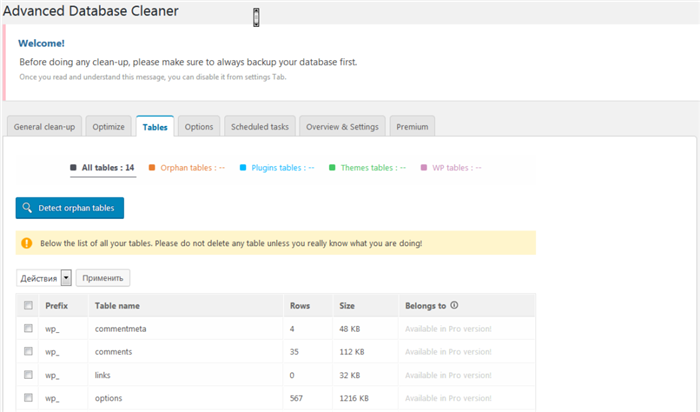
Для начала работы с плагином нужно нажать на кнопку Detect orphan tables. Обратите внимание, что данный плагин способен указывать, какие таблицы были созданы конкретными плагинами, однако эта возможность доступна только в платной версии. В бесплатной версии придется самостоятельно определять эту информацию. В целом, это не составит труда, так как обычно названия таблиц или настроек содержат название плагина. Например, после сканирования могут появиться таблицы с названиями yoast_seo_meta и yoast_seo_links. Если ввести эти названия в поисковую строку Гугл или Яндекс, станет очевидно, что они принадлежат плагину Yoast SEO (что свидетельствует о схожих символах). Если плагин действительно удален, можно смело удалить и эти таблицы.
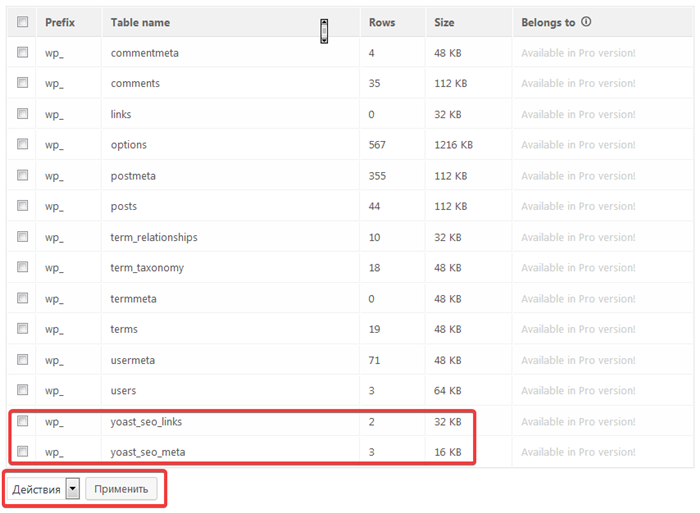
Для этого нужно поставить «галочку» рядом с таблицами, затем в поле Действия выбрать Delete и нажать кнопку Применить. В открывшемся окне для подтверждения удаления следует кликнуть на кнопку Continue.
Способ 2. Утилита phpMyAdmin
Кроме того, удалить лишние таблицы можно с использованием популярной утилиты phpMyAdmin. Мы не будем углубляться в подробности работы с этой программой, поскольку они были рассмотрены ранее в одной из наших статей: Как пользоваться duplicator wordpress.
Отметим лишь, что необходимо открыть нужную базу данных, найти «лишние» таблицы и удалить их, нажав кнопку Удалить, располагающуюся рядом.
Способ 3. Использование плагина WP-Optimize
Другой полезный плагин для очистки базы данных — это WP-Optimize. Он позволяет не только оптимизировать базу данных, но и удалять ненужные данные, включая таблицы от удаленных плагинов. После установки и активации плагина вы сможете запустить процесс оптимизации, выбрав необходимые опции и подтвердив действия. Это немного автоматизирует процесс и делает его более доступным для новичков.
Способ 4. Ручное удаление из файловой системы
Если вы хотите полностью удалить плагин, вам также следует обратить внимание на его файлы. Для этого можно подключиться к вашему сайту через FTP-клиент (например, FileZilla) и перейти в папку /wp-content/plugins/. Найдите папку с названием удаляемого плагина и просто удалите её. Это поможет избавиться от всех оставшихся файлов плагина, которые могли остаться на сервере.
Что делать после удаления расширений?
Проведите аудит производительности сайта. Это даст представление о том, как изменения повлияли на скорость загрузки и общую оптимизацию. Используйте инструменты, такие как GTmetrix или Google PageSpeed Insights, чтобы оценить текущие параметры. Регулярный мониторинг поможет выявить оставшиеся проблемы, которые могут возникнуть после изъятия ненужных дополнений.
Обновите настройки безопасности и производительности. После удаления ненужных дополнений важно просмотреть и откорректировать имеющиеся конфигурации. Например, если использовались параметры безопасности, связанные с удалённым расширением, они могут быть неактуальными. Не забудьте обновить файлы robots.txt или .htaccess, если в них были изменения.
Важно помнить, что удаление дополнений иногда оставляет за собой «мусор», который может повлиять на работоспособность сайта.
Проверьте контент и функциональность сайта. Ненадобные дополнения могут влиять на отображение контента или определенные функции, такие как формы обратной связи или интеграции с социальными сетями. После удаления стоит провести тестирование всех ключевых элементов, чтобы убедиться, что всё работает корректно. Особенно тщательно проверьте страницы, на которые могли оказывать влияние устаревшие или конфликтующие расширения.