Множество обладателей сайтов на платформе WordPress стремятся изменить стандартные надписи, используемые в форме оставления комментариев. Чаще всего это касается заголовка формы (например, “Добавить комментарий” или “Оставьте комментарий”) и текстов на кнопках отправки (“Отправить комментарий” или “Комментировать”).
Для изменения надписей в форме комментирования вы можете воспользоваться разными способами. Один из наиболее простых вариантов – это использование плагинов, таких как Custom Comment Form или WP Comment Machine, которые позволяют достаточно легко настроить текстовые элементы формы.
Еще один способ – редактирование файла темы. Вам нужно найти файл comments.php вашей активной темы и внести изменения в соответствующие строки кода, отвечающие за заголовки и текст кнопок. Важно помнить, что при обновлении темы изменения могут быть перезаписаны, поэтому лучше создать дочернюю тему.
Также можно изменить надписи, добавив функции в файл functions.php вашей темы. Например, с помощью фильтра comment_form_defaults вы можете изменить заголовок формы и текст кнопки отправки. Пример кода:
function custom_comment_form_defaults($defaults) {
$defaults['title_reply'] = 'Ваше мнение важно для нас!';
$defaults['label_submit'] = 'Поделиться мнением';
return $defaults;
}
add_filter('comment_form_defaults', 'custom_comment_form_defaults');
Не забывайте тестировать изменения после внесения правок, чтобы убедиться, что форма работает корректно. Также регулярное резервное копирование данных позволит избежать потери информации в случае ошибок.
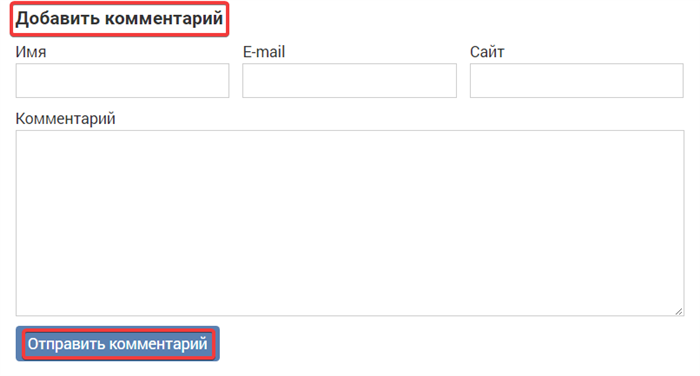
Как изменить надписи в форме комментирования?
Важно отметить, что в системе WordPress нет встроенных инструментов для изменения этих элементов. Дело в том, что все визуальные компоненты, включая комментарии, формируются не самим WordPress, а используемой темой. Для изменения надписей существует несколько способов. Первый из них предполагает редактирование файлов темы, а именно файла comments.php. Несмотря на то, что найти и заменить нужные строки не представляет сложности, это может вызвать трудности у неподготовленных пользователей. Поэтому рассмотрим другой, более простой способ.
Корректировка файла functions.php
Этот метод заключается в добавлении определенного кода в файл functions.php вашей активной темы WordPress.
Если вы не знакомы с редактированием файла functions.php, вам будет полезен плагин ProFunctions.
В указанный файл необходимо вставить следующий код на языке PHP:
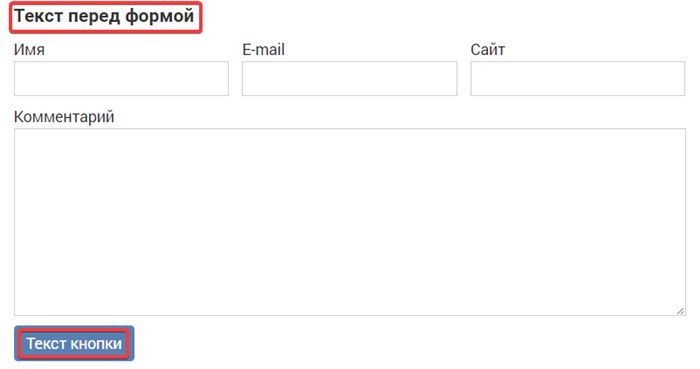
function site_change_submit_label($defaults) { // Текст перед формой комментирования $defaults['title_reply'] = 'Текст перед формой'; // Текст кнопки в форме комментирования $defaults['label_submit'] = 'Текст кнопки'; return $defaults; } add_filter( 'comment_form_defaults', 'site_change_submit_label' );
После добавления кода, но до его сохранения, вы сможете изменить текст на необходимый вам. Таким образом, форма комментирования будет выглядеть следующим образом:
Использование плагинов для изменения формы комментариев
Если вы не хотите вносить изменения в код вручную, вы можете воспользоваться плагинами, которые упрощают работу с формой комментариев. Например, WP Comment Remover, Comment Form Customizer или WP Discuz могут предоставить вам удобный интерфейс для настройки и изменения стиля формы комментариев, без необходимости редактирования файлов темы и рисков с ошибками в коде.
Создание дочерней темы
Если вы все же хотите редактировать файлы темы, рекомендуется создавать дочернюю тему. Это позволит вам вносить изменения, не теряя их при обновлении основной темы. В дочерней теме вы можете создать свой файл comments.php и вносить необходимые изменения, сохраняя оригинальный файл в безопасности.
Также стоит помнить, что изменения в форме комментарирования могут повлиять на взаимодействие пользователей с вашей страницей, поэтому старайтесь выбирать слова, которые наиболее подходят для вашей аудитории.
Настройка пользовательских полей в комментариях
Для добавления пользовательских полей в комментариях воспользуйтесь хуком comment_form_after_fields. Он позволяет вставить нужные элементы после стандартных полей. Например, можно добавить текстовое поле для ввода дополнительной информации:
function add_custom_comment_field() {

echo '
';
}
add_action('comment_form_after_fields', 'add_custom_comment_field');
После того, как вы добавили поле, необходимо сохранить значение пользовательского поля. Для этого используйте хук preprocess_comment. Он обрабатывает комментарий перед его сохранением. Пример кода ниже демонстрирует, как это сделать:
function save_custom_comment_field($commentdata) {

if (isset($_POST['custom-field'])) {

$commentdata['custom-field'] = sanitize_text_field($_POST['custom-field']);

}

return $commentdata;

}

add_filter('preprocess_comment', 'save_custom_comment_field');
Важно помнить, что всегда следует фильтровать данные перед их сохранением, чтобы избежать проблем с безопасностью.
Для отображения пользовательских полей в админской панели комментариев можно использовать хук manage_edit-comments_columns. Он позволяет добавить новый столбец в список комментариев, где будет отображаться значение пользовательского поля:
function add_custom_comment_column($columns) {

$columns['custom-field'] = 'Доп. информация';

return $columns;

}

add_filter('manage_edit-comments_columns', 'add_custom_comment_column');
После добавления столбца необходимо заполнить его данными. Используйте хук manage_comments_custom_column для этого. Пример кода ниже поможет отобразить значение пользовательского поля в новом столбце:
function show_custom_comment_column($column, $comment_ID) {

if ($column == 'custom-field') {

$custom_field_value = get_comment_meta($comment_ID, 'custom-field', true);

echo esc_html($custom_field_value);

}

}

add_action('manage_comments_custom_column', 'show_custom_comment_column', 10, 2);
Используя эти несколько хуков, вы можете настраивать пользовательские поля в комментариях, что делает ваш сайт более интерактивным и интересным для пользователей.