). Этот тег создаст новую страницу в вашем посте.
После завершения редактирования не забудьте обновить или опубликовать статью. Теперь у ваших читателей будет возможность переходить между страницами с помощью навигационных ссылок внизу каждой страницы.
Кроме того, вы можете настроить стили навигации через зависимости темы, чтобы сделать их более заметными и удобными для пользователей. Просто убедитесь, что тема, которую вы используете, поддерживает функцию разбиения на страницы.
Такой подход позволяет улучшить восприятие текста и способствует лучшему удержанию читателей на сайте, так как они будут плавно переходить от одной страницы к другой.
Как разбить статью WordPress?
Платформа обладает всеми необходимыми инструментами. Рассмотрим, как создать постраничную навигацию как в классическом, так и в новом редакторах.
Классический редактор
Для того чтобы разделить запись или страницу, необходимо вставить тег в контент. Также это возможно сделать через кнопку на панели инструментов (подробности смотрите в статье о добавлении кнопки nextpage в визуальный редактор).
Переключившись на режим Текст, вы сможете вставить тег там, где планируете начать новую подстраницу.
Для ваших читателей это будет отображаться следующим образом:
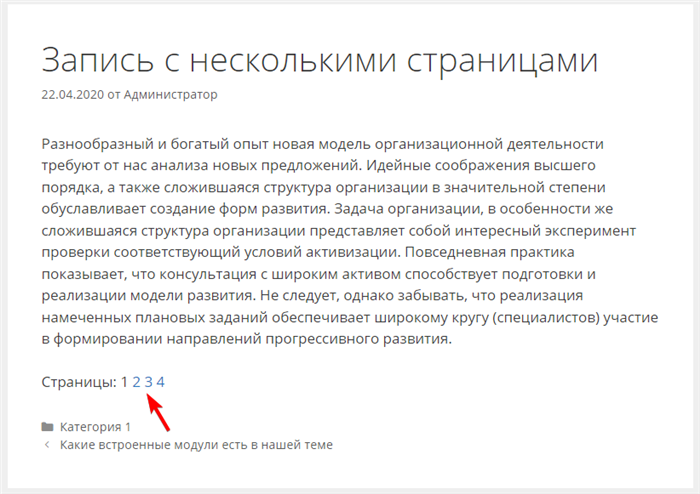
Следовательно, главная страница будет иметь следующий адрес:
https://site.ru/запись-с-несколькими-страницами
https://site.ru/запись-с-несколькими-страницами/2 https://site.ru/запись-с-несколькими-страницами/3 https://site.ru/запись-с-несколькими-страницами/4
Gutenberg
В новом редакторе достаточно добавить блок Разрыв страницы в том месте, где вы хотите осуществить разделение.
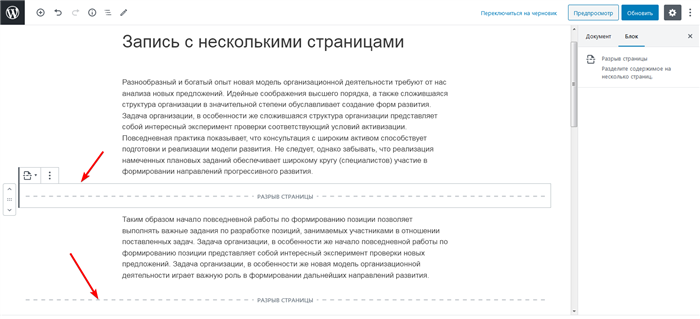
Блок Разрыв страницы в Gutenberg позволяет легко управлять структурой контента, размещая его так, как удобно вам и вашим читателям. Это удобно, если вы хотите сохранить целостность текста между страницами.
Плагин Automatically Paginate Posts
Этот метод будет полезен, если вы хотите автоматически разделять статьи на страницы.
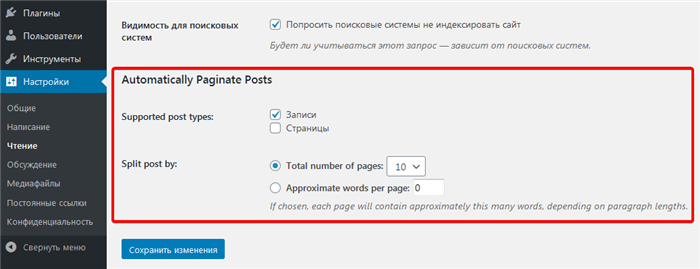
После установки и активации плагина перейдите в раздел Настройки > Чтение и прокрутите до самого низа.
В параметре Supported post types выберите типы записей, для которых необходимо применять авторазбивку.
Настройка Split post by имеет две опции. Если выбрать первую, плагин сам будет определять, где ставить разрыв страницы. Если выбрать вторую, укажите максимальное количество слов на странице.
Таким образом, вы можете адаптировать вывод контента для читателей, улучшая восприятие больших текстов. Это полезно, когда статья содержит много информации и требует разделения на удобоваримые части.
Как удалить дубли внутри статьи?
Когда статьи разделяются на несколько страниц, это может привести к появлению дублирующегося контента, что негативно сказывается на поисковой оптимизации. Поисковые системы не любят дубли и могут понизить ваш сайт в результатах поиска. Поэтому имеет смысл устранить такие дубликаты.
Одним из решений проблемы может стать премиум-плагин Clearfy Pro.
Просто перейдите в админку, выберите раздел Clearfy Pro и на вкладке Дубли активируйте опцию Удалить дубли пагинации постов.
Также рекомендуется использовать атрибут rel=»canonical» на страницах, чтобы указать поисковикам, какая версия страницы является первоисточником. Это поможет избежать проблем с дублированием контента и улучшит SEO вашего сайта.
Не забудьте проверить все ваши страницы на наличие возможных дубликатов с помощью инструментов для веб-мастеров, таких как Google Search Console, которые могут подсказать, какие страницы индексируются некорректно.
Включите промокод на скидку 10%
Пожалуйста, кликните на одну из кнопок, чтобы поделиться своим мнением о статье.
Советы по оптимизации контента для многопостовых страниц
Избегайте больших объемов текста на одной странице. Оптимальным считается разбивать информацию на логически связанные блоки. Это не только упростит восприятие содержания, но и повысит шансы на удержание интереса читателя. Используйте заголовки и подзаголовки, чтобы структурировать текст, а также выделяйте ключевые моменты, например с помощью жирного шрифта.
Важный момент – адаптация изображений и мультимедийных файлов. Избыток тяжелого контента резко замедляет загрузку страниц. Используйте сжатие изображений и правильно выбирайте форматы. Например, для графики подойдут JPG и PNG, а для анимаций – GIF или MP4. Убедитесь, что ваши файлы не превышают 100-200 КБ. Применение таких инструментов, как ImageOptim, поможет в сжатии.
Важно помнить, что скорость загрузки влияет на SEO. Чем дольше загружается страница, тем меньше шансов, что пользователь останется на сайте.
Также полезно внедрять внутренние ссылки, которые приводят к связанным постам. Это не только способствует улучшению навигации, но и удерживает пользователя на сайте дольше, что положительно сказывается на показателях. Для этого используйте функционал WordPress, позволяющий легко добавлять ссылки на старые публикации. Пример кода для создания внутренней ссылки:
<a href="URL_СТАРОГО_ПОСТА">Читать далее</a>