Известно, что Медиабиблиотека в WordPress является встроенным инструментом управления файлами, который помогает организовать и отображать загруженные медиафайлы, такие как изображения и видео. Для стандартного блога этого функционала обычно достаточно, однако для более масштабных проектов могут возникнуть потребности в дополнительных функциях. Например, пользователям может быть сложно находить старые фотографии.
Чтобы упростить процесс поиска и управления медиафайлами, можно рассмотреть следующие решения:
- Плагины для улучшения Медиабиблиотеки: Существуют специальные плагины, такие как Enhanced Media Library и Media Library Assistant, которые добавляют дополнительные возможности, такие как фильтрация файлов по типу, категории и меткам.
- Использование категорий и меток: Организуйте свои медиафайлы с помощью категорий и меток, что значительно упростит их поиск и сортировку.
- Оптимизация изображений: Подумайте об использовании плагинов для оптимизации изображений, таких как Smush или EWWW Image Optimizer, чтобы улучшить скорость загрузки страниц.
- Создание альбомов и галерей: Используйте плагины для создания альбомов и галерей, чтобы пользователи могли легко просматривать и находить нужные медиафайлы.
- Регулярное очищение: Периодически очищайте Медиабиблиотеку от устаревших или неиспользуемых файлов, что поможет поддерживать в ней порядок.
Эти шаги помогут вам максимально эффективно использовать Медиабиблиотеку WordPress и улучшить пользовательский опыт на вашем сайте.
Плагины для расширения возможностей Медиабиблиотеки WordPress
Изначальные возможности системы не позволяют улучшить или расширить функциональность Медиабиблиотеки. Однако существуют сторонние решения, такие как плагины, которые могут существенно облегчить работу. Рассмотрим некоторые из самых популярных бесплатных вариантов.
Плагин Enhanced Media Library
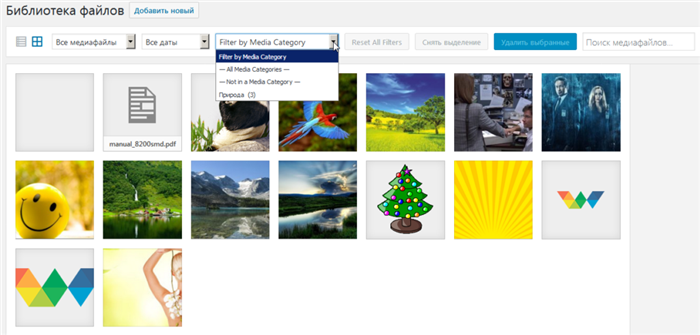
Этот плагин позволяет вам организовать медиафайлы по категориям и типам, что значительно упрощает поиск и управление контентом. Вы можете добавлять пользовательские таксономии для улучшения классификации и фильтрации загруженных файлов.
Плагин Imsanity
При загрузке изображений крупного формата система автоматически создает их уменьшенные копии для использования в записях, при этом оригинальный файл остается без изменений. Плагин Imsanity предлагает решение: он позволяет сжать изображение согласно вашим настройкам размеров и качества. Дополнительно, данный плагин предоставляет возможность изменять разрешения через панель предпросмотра, а также массово обрабатывать уже загруженные файлы и конвертировать графику из BMP в JPEG.
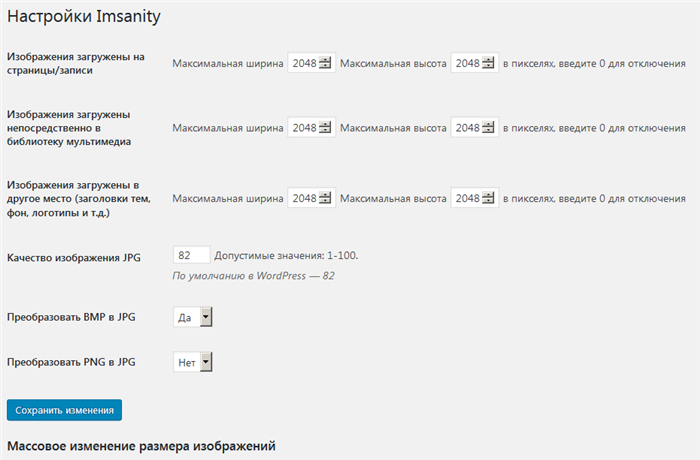
Плагин Media File Renamer
Этот плагин позволяет автоматически переименовывать медиафайлы в соответствии с их заголовками или другими атрибутами. Это помогает поддерживать порядок в Медиабиблиотеке и улучшает SEO вашего сайта.
Плагин Image Watermark WP
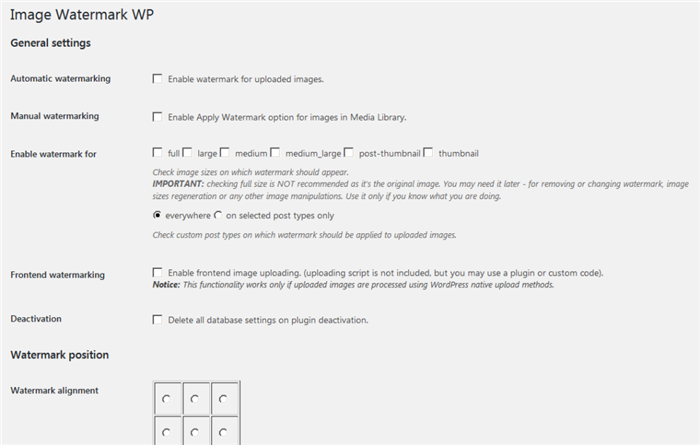
С помощью этого плагина вы можете накладывать водяные знаки на изображения, что помогает защитить ваш контент от несанкционированного использования. Вы можете настроить расположение и прозрачность знака, а также применять его к уже загруженным изображениям.
Плагин Imagify Image Optimizer
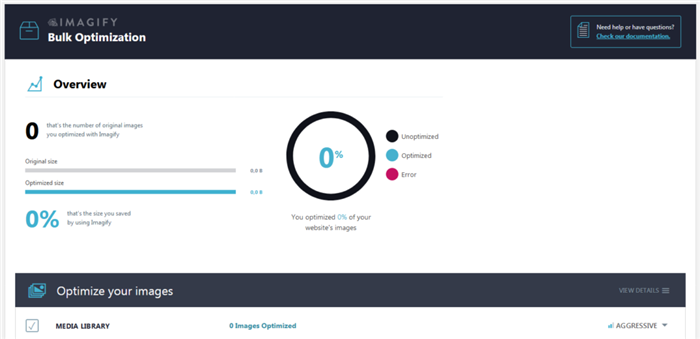
Этот плагин предлагает надежные решения для оптимизации изображений, что может значительно ускорить загрузку страниц вашего сайта. Imagify поддерживает массовую оптимизацию и позволяет резервировать оригиналы файлов для восстановления в случае необходимости.
Плагин Media from FTP
Когда медиафайлы загружаются через протокол FTP, они не отображаются в Медиабиблиотеке WordPress, поскольку система не регистрирует их, так как добавление через стандартный загрузчик происходит автоматически. Плагин Media from FTP решает эту проблему: загружая изображения через любой FTP-менеджер, вы можете увидеть их в своей библиотеке WordPress. Этот плагин сканирует заданные каталоги вашего сайта, находит изображения и добавляет их в общую библиотеку. Также вы можете указывать атрибуты для изображений, такие как дата, время и заголовок, а также настроить автоматическое выполнение сканирования по расписанию.
Дополнительно, стоит помнить, что использование плагинов может повлиять на производительность вашего сайта, поэтому выбирайте только те, которые вам действительно необходимы. Регулярно обновляйте их для обеспечения безопасности и оптимальности работы.
Оптимизация изображений для быстрого загрузки
Сжимайте изображения перед загрузкой на сайт. Используйте инструменты, такие как TinyPNG или ImageOptim, которые уменьшают размер файлов без заметной потери качества. Это особенно важно для изображений большого разрешения, которые могут сильно замедлить загрузку страницы.
Выбор правильного формата сохраняет качество и снижает вес файлов. JPEG подходит для фотографий, а PNG – для графиков с прозрачностью. Рассмотрите WebP как современный формат, обеспечивающий низкий размер файла и высокое качество изображения.
Важно помнить: даже небольшое уменьшение веса изображения может существенно повлиять на скорость загрузки.
Автоматизация – ключ. Используйте плагины для WordPress, такие как Smush или ShortPixel, чтобы автоматически оптимизировать фотографии при загрузке. Вы также можете настроить повторную оптимизацию ранее загруженных изображений, что значительно улучшает производительность сайта.
Тестируйте скорость загрузки с помощью Google PageSpeed Insights или GTmetrix. Эти сервисы предоставляют полезные рекомендации по улучшению, включая указания на изображения, которые требуют оптимизации. Анализируйте результаты и настраивайте параметры сжатия для получения наилучших показателей.