Каждый, кто использует WordPress, хотя бы раз сталкивался с так называемым «белым экраном смерти» после внесения изменений в настройки или установки нового плагина.
Термин «белый экран смерти» относится к ситуации, когда сайт отображает пустую страницу. Это чаще всего происходит из-за ошибок в PHP-коде (например, в плагинах или темах) или когда недостаточно памяти на сервере.
Вот несколько способов устранить эту проблему:
- Отключение плагинов: Удалите или переименуйте папку с плагинами через FTP, чтобы отключить их. Затем поочередно включайте плагины, чтобы выявить проблемный.
- Смена темы: Переключитесь на стандартную тему WordPress (например, Twenty Twenty-One), чтобы проверить, не вызывает ли проблема ваша текущая тема.
- Увеличение лимита памяти: Добавьте строку
define('WP_MEMORY_LIMIT', '256M');в файлwp-config.php, чтобы увеличить лимит памяти. - Включение режима отладки: Включите отладку, добавив строку
define('WP_DEBUG', true);вwp-config.php. Это может помочь выявить ошибки. - Проверка файла .htaccess: Попробуйте переименовать файл
.htaccessи сгенерировать новый, зайдя в настройки постоянных ссылок.
Также ознакомьтесь с: Ошибка too many redirects: как исправить?
Проверяем плагины
При появлении белого экрана стоит в первую очередь проверить установленные плагины, так как они зачастую становятся источником проблемы.
Если есть доступ к админ-панели
В этом случае зайдите в раздел с плагинами и поочередно отключите все активные плагины. После каждой деактивации проверьте, пропал ли белый экран. Если он исчез, это значит, что проблема была в плагинах. Теперь вам нужно определить, какой именно вызывает сбой, активируя их по одному и проверяя, работает ли сайт.
Также стоит убедиться, что все плагины обновлены до актуальных версий. Иногда проблема может возникнуть из-за несовместимости устаревших плагинов с новой версией WordPress или другими плагинами.
Если доступ к админ-панели закрыт
Есть и для такого случая выход. Вам нужно воспользоваться FTP-клиентом (например, FileZilla) или файловым менеджером хостинга, чтобы получить доступ к файлам сайта. Затем найдите папку с плагинами (wp-content/plugins) и измените её имя, например, на plugins0. Это позволит временно отключить все плагины. Проверьте, исчез ли белый экран. Если всё стало работать, создайте новую папку с именем plugins и поочередно перемещайте плагины из plugins0 обратно в plugins, активируя каждый в админ-панели и проверяя, появляется ли белый экран смерти.
Если проблема продолжается, попробуйте очистить кэш браузера и кэш плагинов, если они используются. Кэширование может иногда вызывать проблемы с отображением изменений на сайте.
Если отключение плагинов не помогло решить проблему, стоит обратить внимание на тему оформления.
Проверяем тему
Если есть доступ к админ-панели
В этом случае вам следует перейти в раздел тем и активировать другую тему, например, Twenty Sixteen. Если у вас установлена только одна тема, добавьте новую. Затем проверьте, работает ли сайт.
Если доступ к админ-панели закрыт
В данной ситуации снова подойдет FTP-клиент. Убедитесь, что на вашем сайте, помимо текущей темы, доступна стандартная тема из WordPress-репозитория, например, Twenty Sixteen. Для этого зайдите в wp-content/themes и проверьте наличие папки twentysixteen. Если её нет, скачайте её с сайта (https://ru.wordpress.org/themes/twentysixteen/) и загрузите на хостинг, распаковав архив. Затем откройте phpMyAdmin через панель управления хостинга и перейдите к таблице wp_options в базе данных сайта.

Далее вам нужно будет найти в базе данных две строки. Это можно сделать, нажав комбинацию клавиш [Ctrl]+[F] и введя поочередно слова «template» и «stylesheet». Обычно эти строки находятся рядом друг с другом.
Теперь важно изменить значения, расположенные справа (в данном примере это “sparkling” и “sparkling_child”). Для внесения изменений просто дважды щелкните мышью на нужном значении и введите “twentysixteen” для обоих из них. В итоге вы должны увидеть следующее:
После выполнения указанных шагов обновите сайт. Если все отображается корректно, значит, проблема заключалась в теме.
Если вопрос остается нерешенным, не стоит отчаиваться, существует еще один способ устранения неполадки.
Проверка плагинов
Если смена темы не помогла, возможно, проблема вызвана конфликтом плагинов. Для проверки отключите все плагины. Это можно сделать через FTP-клиент, перейдя в папку wp-content/plugins и переименовав её, например, на plugins_old. После этого обновите сайт и посмотрите, работает ли он. Если сайт стал доступен, поочередно включайте плагины, чтобы выявить, какой из них вызывает проблему.
Восстановление резервной копии
Если ошибка сохраняется, и вы регулярно создаёте резервные копии сайта, попробуйте восстановить сайт из одной из последних резервных копий. Это может помочь вернуть работоспособность сайта, если проблема возникла после недавних изменений.
Обращение к хостинг-провайдеру
Если ни один из вышеуказанных способов не сработал, рекомендуется обратиться в службу поддержки вашего хостинг-провайдера. Они могут предоставить дополнительную информацию о проблеме и помочь с её устранением.
Увеличиваем лимит памяти
Возможно, вашему сайту не хватает памяти на хостинге, и ее необходимо увеличить. Для этого снова подключитесь к хостингу через FTP-клиент и внесите изменения в файл wp-config.php.
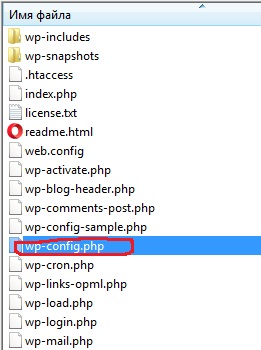
В конце данного файла добавьте следующую строку:
define('WP_MEMORY_LIMIT', '64M');
После этого обновите сайт. Если проблема не исчезла, попробуйте внести изменения в файл .htaccess.
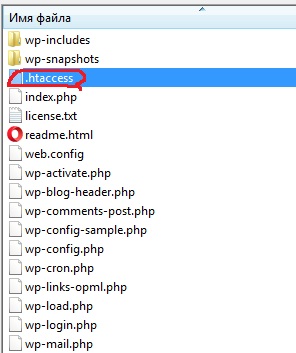
Добавьте в этот файл следующую строку:
php_value memory_limit 64M
Если и это не решает проблему, возможно, ваша тема или один из установленных плагинов требуют слишком много ресурсов. В этом случае рекомендую обратиться к разработчикам для получения помощи.
Также стоит обратить внимание на версию PHP, используемую на вашем хостинге. Обновление до более новой версии может значительно повысить производительность вашего сайта и снизить его потребление памяти. Проверить версию PHP можно в вашей панели управления хостингом.
И еще, рекомендуется периодически очищать базу данных вашего сайта. Удаление неиспользуемых плагинов и тем также может помочь освободить ресурсы.
Также частой проблемой является 504 ошибка сервера. Узнайте, как ее быстро устранить.
