Изображения играют важную роль в улучшении визуальной привлекательности публикаций и страниц на WordPress-сайте, придавая им яркость и динамичность. Однако иногда возникают трудности с добавлением и выравниванием этих изображений.
Современный редактор WordPress (Gutenberg) эффективно решает эту задачу. Давайте подробнее разберём, как просто интегрировать и выровнять изображения в нем, чтобы создать привлекательные макеты материалов.
Для добавления изображения в редактор Gutenberg вам необходимо выполнить несколько простых шагов. Во-первых, нажмите на кнопку «+», чтобы добавить новый блок, и выберите блок «Изображение». Затем вы можете загрузить новое изображение с вашего компьютера, выбрать одно из медиафайлов, загруженных ранее, или вставить изображение по URL-адресу.
После добавления изображения вы можете настроить его выравнивание. Для этого выберите изображение и в правой панели настройки блока найдите параметры «Выравнивание». Вы можете выбрать регулировку по левому, правому краю или по центру. Также доступна опция полного ширины, которая позволяет изображению растянуться на всю ширину контейнера.
Если вам необходимо добавить подпись к изображению, вы можете воспользоваться полем для текста под изображением. Это поможет сделать ваш контент более информативным и привлекательным для читателей. Кроме того, вы можете редактировать размеры изображения, изменяя параметры в настройках блока.
Не забывайте использовать изображения высокого качества, которые соответствуют теме вашего контента, так как они значительно влияют на восприятие и привлекают внимание аудитории. С правильным использованием изображений вы сможете сделать ваши публикации более живыми и интересными.
Как добавлять и выравнивать картинки
В новом редакторе предусмотрены различные блоки, которые можно использовать для добавления изображений в публикации и страницы WordPress:
Начнем с первого блока.
Чтобы добавить изображение, кликните на кнопку Добавить блок или нажмите на “+” в контенте, после чего выберите блок Изображение.
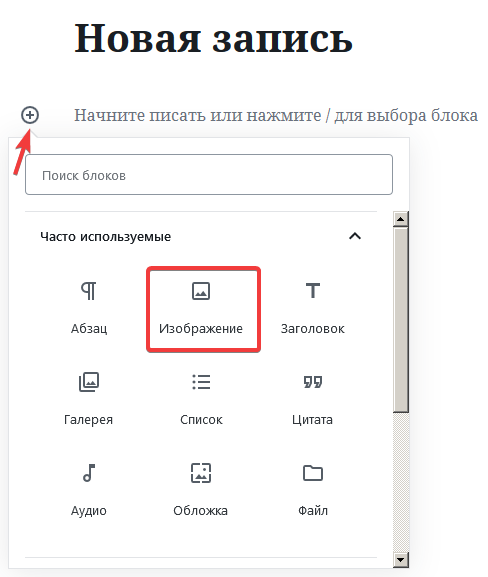
В появившемся пустом блоке будет доступно три кнопки.
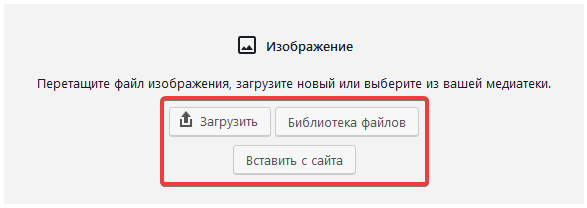
Вы можете загрузить новую картинку, выбрать из Медиабиблиотеки или вставить ссылку на изображение.
Затем нажмите кнопку Загрузить и выберите файл с изображения, который хотите добавить с вашего устройства.
После загрузки изображения в верхней части появится панель инструментов, а также настройки блока в правом столбце.
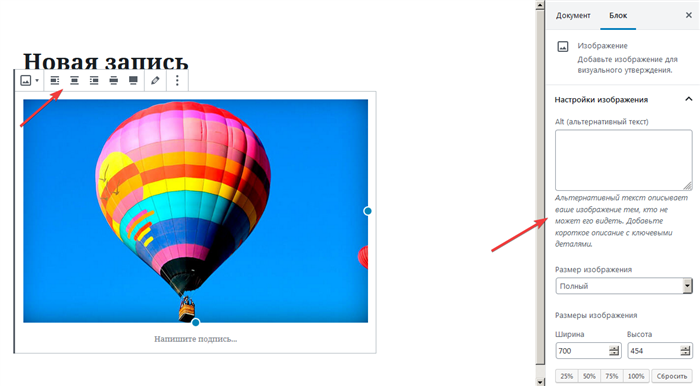
Для выравнивания изображения воспользуйтесь кнопками на панели инструментов в верхней части блока.
Доступны следующие варианты выравнивания:
- по левому краю,
- по центру,
- по правому краю,
- по ширине содержимого,
- по всей ширине экрана.
Если изображение шире, чем текст, при выравнивании его по левому или правому краю, текст будет отображаться рядом. При центрировании изображение будет находиться на отдельной строке без текста по бокам.
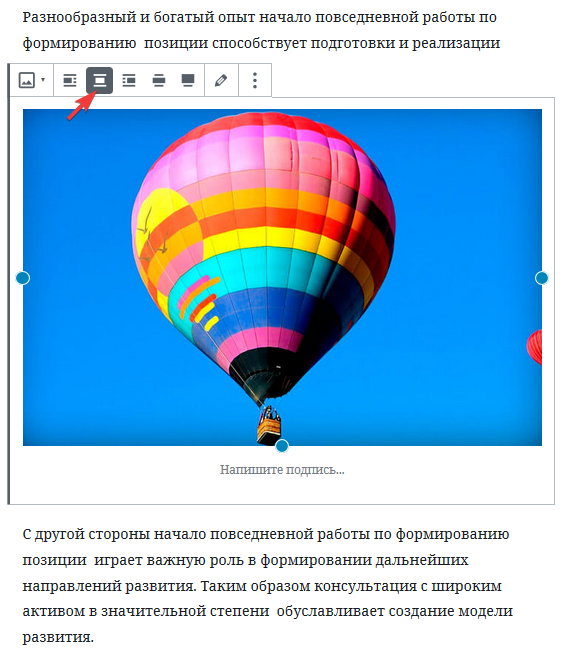
Выбор параметра по ширине содержимого растянет изображение на всю ширину текста. Установка на всю ширину расположит изображение вплотную к границам экрана браузера.
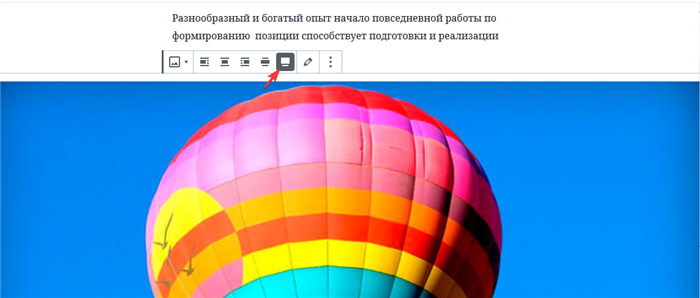
Как правильно расположить изображение рядом с текстом
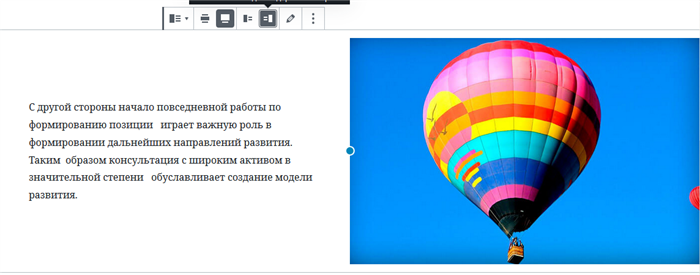
Часто требуется аккуратно расположить изображение рядом с текстом. Для этого в новом редакторе предусмотрен блок Медиа и Текст, который создает область с двумя колонками. В одной размещается изображение, а в другой — текст.
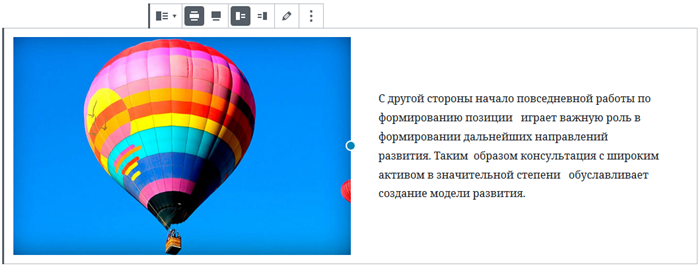
Слева разместите изображение, а справа — текстовые данные.
После этого появятся дополнительные настройки для блока. Вы сможете изменить ширину всего блока или растянуть его на всю ширину, а также поменять местами изображение и текст.
Выравнивание изображения будет корректироваться в зависимости от высоты текста в соседней колонке.
Как расположить изображения в галерее
В редакторе Гутенберг используется блок Галерея, который демонстрирует изображения в виде сетки с рядками и столбцами.
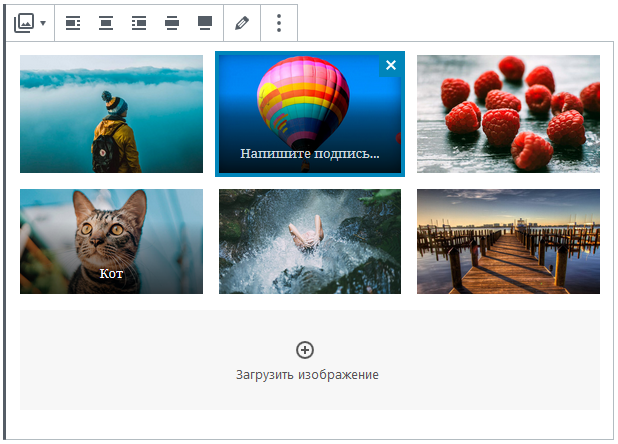
Для этого блока доступны те же параметры выравнивания в инструментальной панели.
Вы можете выровнять всю галерею по левому краю, в центре или справа, а также задавать ширину, как для всей строки.
Не забывайте про оптимизацию изображений перед загрузкой. Убедитесь, что они имеют подходящий размер и формат, чтобы избежать долгой загрузки страниц. Рекомендуется использовать JPEG для фотографий и PNG для изображений с прозрачностью.
Также стоит учитывать, что добавление альтернативных текстов (alt-тегов) к изображениям – это важный шаг для SEO и доступности. Это поможет пользователям с ограниченными возможностями понимать, что изображено на картинках, а также улучшит видимость ваших материалов в поисковых системах.
Оптимизация медиафайлов для веба
Сжатие графики существенно снижает размер файла без потери качества. Для этого подойдут инструменты, такие как TinyPNG и ImageOptim. Используя их, можно уменьшить вес картинок на 30-70%, что положительно скажется на скорости загрузки страниц.
Форматы изображений также имеют значение. JPEG подходит для фотографий, тогда как PNG лучше использовать для графиков и логотипов. WebP становится все более популярным из-за хорошего сочетания качества и размера. Важно поддерживать все эти форматы, чтобы обеспечить зрителям максимальную производительность сайта.
Важно помнить, что размер резолюции медиафайла должен соответствовать его предназначению. Например, для фона можно использовать более высокую резолюцию, а для миниатюр — меньшую.
Кэширование изображений существенно уменьшает время загрузки. В WordPress можно использовать плагины, такие как WP Super Cache или W3 Total Cache. Они автоматически создадут кэш-копии медиафайлов и обеспечат более быстрый доступ для пользователей, улучшая общее впечатление от сайта.