На многих веб-ресурсах время от времени возникает желание распечатать определенный контент. Попытка напечатать страницу с интересующей статьей через веб-браузер (методом Файл -> Печать) часто приводит к тому, что на бумаге оказывается вся страница, включая элементы оформления и ненужные изображения. Естественно, было бы удобно распечатать только текст самого материала, исключая лишние детали.
Чтобы добавить возможность печати для записей на WordPress, можно использовать специальные плагины, такие как Print Friendly and PDF Button или WP Print. Эти инструменты позволяют создать кнопку «Печать», которая формирует версию страницы без лишних элементов. Просто установите и активируйте плагин, настройте его под свои нужды, и кнопка появится в ваших постах.
Кроме того, вы можете добавить собственный стиль CSS для страницы печати. Для этого создайте новый файл стилей, который будет применяться при печати, и добавьте его в вашу тему WordPress. Можно скрыть ненужные элементы, например, меню, боковые панели или футеры, и оставить только основной контент, который вы хотите напечатать.
Также рекомендуется протестировать версию для печати на разных браузерах, чтобы убедиться, что она отображается корректно. Некоторые браузеры могут иметь свои особенности печати, которые влияют на конечный результат, поэтому стоит уделить этому немного времени.
Как добавить версию для печати?
Существует несколько вариантов, чтобы решить эту проблему. Рассмотрим самые простые из них.
Плагин Print Post and Page
Бесплатный плагин Print Post and Page добавляет на страницу записи специализированную кнопку для печати. После установки и активации этого дополнения, в административной панели вашего сайта появится новый пункт меню с названием Print. Перейдя по этому пункту, вы попадете на страницу с настройками плагина.
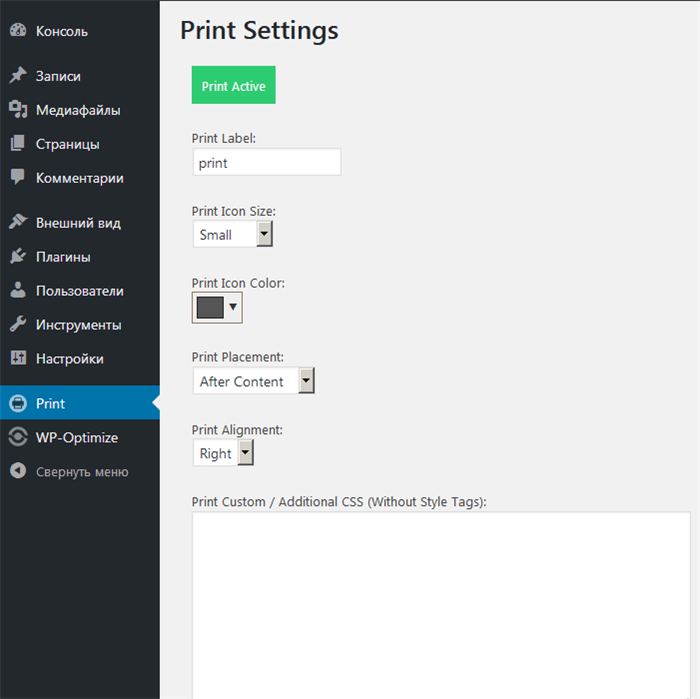
На этой странице можно настроить размер иконки для печати (параметр Print Icon Size), выбрать цвет (Print Icon Color) и задать текст, который будет находиться рядом с иконкой (Print Label). Если потребуется добавить собственные стили для иконки, для этого есть блок Print Custom / Additional CSS (Without Style Tags). Более того, плагин дает возможность выбрать положение кнопки печати (опция Print Placement) и настроить выравнивание относительно страницы (Print Alignment). После нажатия кнопки Save and Active, пользователи смогут печатать содержимое записей.
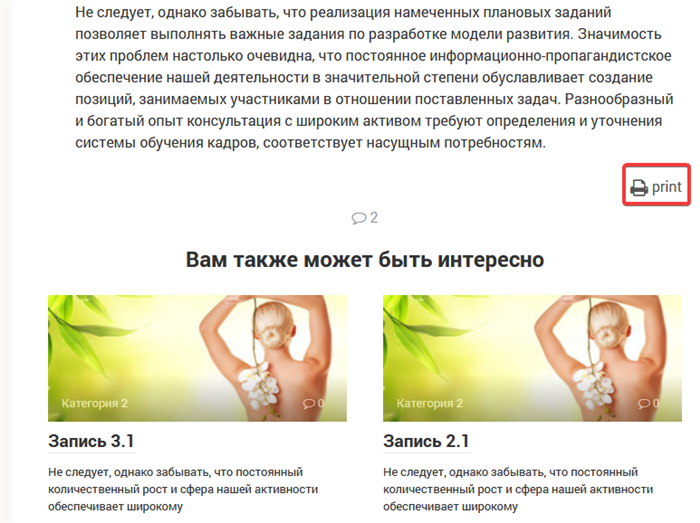
Важно заметить, что плагин автоматически добавляет кнопку печати только в Записи. Чтобы разместить кнопку на Страницах, потребуется вставить следующий шорткод:
[printicon align=»left»]
Этот плагин был удален 5 июля 2019 года по желанию разработчика и сейчас недоступен для скачивания в официальном репозитории.
Плагин WP-Print
На странице настроек этого плагина можно добавить значок для печати как с текстом, так и без него (опция Print Text Link Style). Также предусмотрено несколько вариантов иконок (Print Icon). Кроме того, вы можете изменить текст около значка как для записей, так и для страниц (параметры Print Text Link For Post и Print Text Link For Page соответственно).
В секции Print Options есть возможность включить или выключить печать дополнительных элементов страницы (комментарии, ссылки, изображения или видео).
В настройке Disclaimer/Copyright Text? можно указать текст (с использованием HTML-тегов), который будет отображаться внизу всех записей.
Не забудьте нажать кнопку Save Changes для сохранения всех изменений.
Обратите внимание, что плагин не автоматически добавляет кнопку печати на все страницы вашего сайта. Чтобы сделать это, необходимо вручную внести нужный код в файлы вашей темы WordPress. Обычно кнопку печати добавляют в файлы single.php, page.php, archive.php, content.php, так как все темы имеют аналогичную файловую структуру.
Чтобы вставить кнопку, найдите в одном из файлов шаблона следующую строку:
Затем вставьте следующий код в том месте, где вы хотите видеть кнопку печати:
<?php if (function_exists('wp_print')) { wp_print(); } ?>
Кроме использования плагинов, вы также можете создать кнопку печати вручную, добавив соответствующий JavaScript-код, который будет вызывать окно печати браузера. Это может быть полезно, если вы стремитесь избежать установки дополнительных плагинов и хотите иметь полный контроль над стилями и поведением кнопки. Пример простого кода:
<button onclick="window.print();">Печать</button>
Таким образом, у вас есть несколько способов взять на себя создание версии для печати на вашем сайте WordPress. Выберите тот, который лучше всего подходит для ваших нужд и уровня опыта.
Настройки для печати в WordPress
Включение опции формы просмотра без рекламы – первый шаг к созданию страницы, удобной для печати. Откройте файл стилей вашей темы и добавьте следующее правило:
@media print {

.no-print {

display: none;

}

}
Затем идите к каждому элементу, который не должен отображаться при печати (например, боковые панели или меню), и добавьте класс no-print. Это позволит скрыть ненужные детали, оставив только основной контент.
Важно суметь стилизовать печатную версию отдельно от экрана. Используйте медиа-запросы в CSS, чтобы настроить размер шрифта, поля или цвета. Например:
@media print {

body {

font-size: 12pt;

color: black;

background: white;

}

}
Важно помнить, что настройки актуальны для всей публикации, поэтому проверьте предварительный просмотр, прежде чем работать с проектом.
Для улучшения качества печати стоит обратить внимание на шрифты. Стандартные веб-шрифты могут отображаться некорректно. Лучше использовать хорошо известные шрифты, такие как Arial или Times New Roman, что обеспечит лучшую читабельность на бумаге.