Система управления контентом WordPress предоставляет всем пользователям, которые зарегистрировались на платформе, функцию настройки цветовой схемы для административной панели. Они могут выбрать один из восьми доступных вариаций, исходя из своих предпочтений.
По умолчанию админ-панель большинству пользователей представляется в черно-синих оттенках. Однако иногда владельцу сайта требуется изменить эту стандартную настройку и выбрать другую цветовую палитру.
Чтобы задать цветовую схему по умолчанию для новых пользователей, вы можете воспользоваться функцией get_user_meta и update_user_meta в файле functions.php вашей темы. Например, добавив следующий код:
function set_default_admin_color( $user_id ) {
$default_color = 'sunrise'; // Выберите желаемую цветовую схему
update_user_meta( $user_id, 'admin_color', $default_color );
}
add_action( 'user_register', 'set_default_admin_color' );
Таким образом, каждый новый зарегистрированный пользователь будет автоматически получать заданную вами цветовую схему. Не забудьте заменить 'sunrise' на нужное значение, соответствующее одной из доступных цветовых тем.
Также стоит отметить, что пользователи могут по-прежнему изменить эту настройку в любое время, перейдя в свой профиль. Такой подход позволит вам установить единый стиль админ-панели для всех новых участников вашего сайта, что может улучшить пользовательский опыт и визуальную гармонию.
Как задать по умолчанию цветовую схему для новых пользователей?
К сожалению, в этом «движке» нет встроенных опций для изменения цветовой схемы. Поэтому мы займемся этим вручную, добавив следующий код на язык PHP в файл functions.php вашей активной темы:
function set_default_color_scheme( $user_id ) { $args = array( 'ID' =>$user_id, 'admin_color' => 'sunrise' ); wp_update_user( $args ); } add_action( 'user_register', 'set_default_color_scheme' );
Если вы не знаете, как выполнить редактирование файла functions.php, рекомендуем воспользоваться плагином ProFunctions.
В данном примере установлена новая цветовая схема под названием “sunrise”, которая является одной из восьми доступных в системе. Если ваша версия WordPress использует русскую локализацию, названия всех цветовых схем будут также отображаться на русском языке. Вместо “sunrise” можно выбрать одно из следующих значений:
- Светлая – light;
- Синяя – blue;
- Кофе – coffee;
- Эктоплазма – ectoplasm;
- Полночь – midnight;
- Океан – ocean;
- Рассвет – sunrise.
В результате новый интерфейс админки для новосозданных пользователей будет выглядеть так:
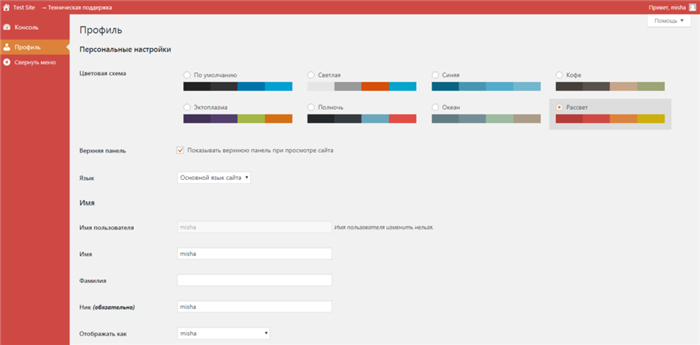
Кроме того, существует возможность полностью отключить возможность изменения цветовой схемы. Для этого в файл functions.php требуется добавить следующую строку:
remove_action( 'admin_color_scheme_picker', 'admin_color_scheme_picker' );
Также стоит отметить, что если вы хотите сделать цветовую схему более уникальной, вы можете создать собственную цветовую схему. Для этого потребуется ввести специальные стили CSS и зарегистрировать новую схему с помощью функции admin_color_schemes.
Пример того, как можно создать свою цветовую схему:
function my_custom_admin_color_schemes() {
// Добавляем свою цветовую схему
wp_admin_css_color(
'my_custom_scheme',
__( 'Моя цветовая схема' ),
get_template_directory_uri() . '/my-colors.css',
array( '#FF0000', '#00FF00', '#0000FF' )
);
}
add_action( 'admin_init', 'my_custom_admin_color_schemes' );
Это позволяет вам создать более персонализированный интерфейс для пользователей вашего сайта. Не забудьте обновить стили в CSS-файле, чтобы изменения вступили в силу.
Выбор палитры для вашего бренда
Начните с анализа существующих цветов в вашем логотипе и других элементах идентичности. Определите, какие оттенки наиболее добрые и привлекающие внимание. Используйте цветовые схемы, которые гармонируют с вашим основным цветом, чтобы создать единую визуальную идентификацию.
Следующий шаг – понимание психологии цвета. Каждое оттенок вызывает определённые эмоции у пользователей. Например, синий ассоциируется с надёжностью, красный – с энергией. Важно учесть это при выборе, чтобы ваши оттенки передавали нужное сообщение.
Создание палитры может включать использование основных и дополнительных тонов. Основной цвет должен быть доминирующим в дизайне, а вспомогательные оттенки добавят разнообразия и интереса. Постарайтесь иметь не более трёх основных и двух дополнительных цветов, чтобы избежать визуального перенасыщения.
Важно помнить, что слишком яркие цвета могут отвлекать пользователей от основного контента.
Проверьте, как выбранные цвета смотрятся на разных устройствах. Разные экраны могут отображать оттенки по-разному, поэтому тестирование поможет избежать неприятных сюрпризов. Используйте инструменты, такие как Adobe Color, для создания и проверки гармонии палитры.
После выбора тонов, создайте документацию по их использованию. Это поможет вам и вашей команде придерживаться единого стиля в контенте и дизайне. Установите примерные значения в HEX или RGB и укажите, где каждый цвет должен использоваться: для фонов, кнопок или текста.