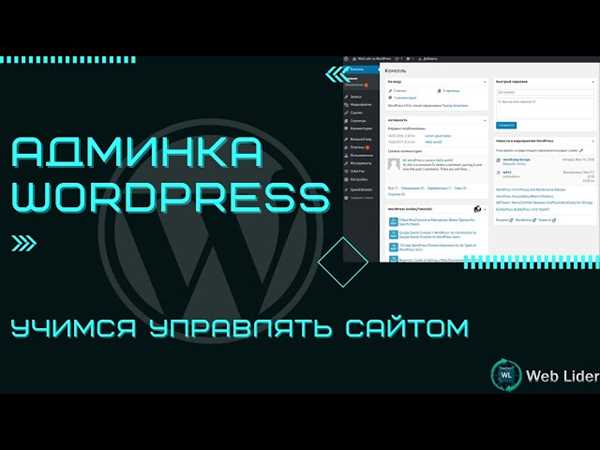
Перейдите на адрес ваш_домен/wp-admin или ваш_домен/wp-login.php. Введите учётные данные. Если всё верно, перед вами откроется интерфейс управления проектом. Не забывайте, что правильный логин и пароль – это ваш пропуск. Также сохраняйте их в надежном месте, чтобы не потерять доступ.
Важно! Если вы забыли пароль, используйте функцию восстановления. Нажмите на ссылку «Забыли пароль?» на экране входа. Укажите адрес электронной почты, связанный с профилем, и выполните инструкции в письме.
Также стоит иметь в виду, что система может блокировать аккаунт после нескольких неудачных попыток доступа. Если это произошло, подождите некоторое время или воспользуйтесь специальными плагинами для разблокировки. Они помогут избежать подобных ситуаций.
Для повышения безопасности используйте двухфакторную аутентификацию. Это требует дополнительного кода, который отправляется на ваш мобильный телефон. В результате, даже если кто-то узнает ваш пароль, он не сможет получить доступ без второго элемента подтверждения.
Ваша панель управления – это сердце сайта. Операции по обновлению контента, установке плагинов и изменению настроек начинаются именно здесь. Уделяйте внимание каждому элементу интерфейса. Знание функций различных вкладок поможет вам лучше управлять проектом и избежать распространённых ошибок.
Помните! Поддерживайте платформу обновленной. Регулярные обновления защищают от уязвимостей. Проверьте все установленные темы и плагины. Обновляйте их, как только будут доступны новые версии.
Конечная цель – это стабильный и безопасный ресурс. Сосредоточьтесь на деталях, изучайте возможности управления. Развивайтесь вместе с вашей платформой для достижения лучших результатов.
Подготовка к входу: необходимые данные для авторизации
Пароль и логин – два ключевых элемента для доступа к административной панели. Зачастую они устанавливаются на этапе установки CMS. Логин по умолчанию чаще всего равен «admin», но это не всегда так. Вы можете сами его изменить. Если не помните, воспользуйтесь функцией восстановления пароля на экране входа. Для этого один из вариантов – ваша электронная почта, указанная при настройке.
Важно помнить, что использование простых паролей делает аккаунт уязвимым. Минимум 8 символов, включая цифры и специальные знаки – базовое требование.
Также оцените необходимость двуфакторной аутентификации. Это добавит дополнительный уровень защиты. При включении данной функции потребуется не только логин и пароль, но и доступ к мобильному телефону для получения кода подтверждения. Настройка может потребоваться сразу после получения доступа к панели. Более детальная информация может быть найдена в документации или настройках безопасности.
Способы доступа к админ-панели WordPress: URL и альтернативы
Для доступа к административной панели используйте стандартный URL: вашдомен.ру/wp-admin. Это самый распространенный способ, проверенный временем и множеством пользователей. Введите адрес в строку браузера, добавив путь после домена.
Если стандартный метод не работает, попробуйте альтернативный вариант: вашдомен.ру/wp-login.php. Этот URL также предоставляет доступ к системе. Иногда кэш или плагины могут блокировать прямой вход через /wp-admin, тогда этот вариант сработает.
Важно учитывать, что некоторые администраторы изменяют путь к панели для повышения безопасности. Если вы столкнулись с отказом в доступе, уточните у разработчика или хостинг-провайдера детали об индивидуальных настройках.
Важно помнить, что использование стандартных URL может быть небезопасно. Изменение маршрута входа защитит от брутфорс-атак.
Еще один метод доступа включает создание специфической страницы входа с помощью плагинов, таких как WPS Hide Login. Этот инструмент позволяет настроить адрес на свой вкус, например, вашдомен.ру/вход. Это не только удобно, но и повышает уровень безопасности.
Не забывайте о двухфакторной аутентификации. Даже если вы знаете путь, этот дополнительный уровень защиты не будет лишним. Включите защиту через мобильное приложение или SMS для повышения безопасности.
- Используйте безопасное соединение (HTTPS).
- Регулярно меняйте пароли.
- Мониторьте логи доступа для выявления подозрительной активности.
Проблемы с доступом могут возникнуть из-за блокировки IP-адресов. Если вы обнаружите, что не можете получить доступ, попробуйте сменить сеть или воспользоваться VPN. Это может помочь обойти некоторые ограничения.
Восстановление доступа: если забыли пароль от админки
Перейдите на страницу восстановления пароля, используя ссылку на вашем сайте, добавив /wp-login.php?action=lostpassword. Не забудьте указать e-mail, который привязан к вашей учетной записи. Придёт письмо с ссылкой для сброса. Проверьте папку «Спам», вдруг письмо там. Если доступа к почте нет, есть альтернативы.
Используйте phpMyAdmin для изменения пароля в базе данных. Найдите таблицу wp_users, откройте её. Найдите свою запись, кликните на «Редактировать». В поле user_pass введите новый пароль и выберите тип шифрования MD5. Сохраните изменения. Теперь новый пароль активен.
Важно помнить, что если сервер использует другие параметры безопасности, могут потребоваться дополнительные шаги.
В качестве последнего шага попробуйте деактивировать плагины через FTP-клиент, если ничего не помогает. Иногда конфликты плагинов мешают восстановлению. Зайдите в wp-content/plugins и переименуйте папку любого плагина. После этого вернитесь на страницу входа, и доступ будет восстановлен.
Настройки безопасности: как защитить админку от несанкционированного доступа
Используйте сложные пароли, состоящие из цифр, символов и букв. Чем больше длина пароля, тем лучше. Применение фраз или комбинаций делает ваши пароли устойчивыми к атакам. Рекомендуется использовать генераторы паролей для их создания. Не забывайте менять пароль регулярно.
Важно запустить функцию двухфакторной аутентификации. Это добавит уровень защиты, требуя вводить код с мобильного устройства при каждом входе. Для этого установите сторонние плагины, такие как Google Authenticator или Two-Factor. Обратите внимание на установку и настройку, чтобы избежать ошибок.
Помните! Ограничьте доступ к административной части с помощью IP-фильтров. Это особенно актуально для статических IP-адресов.
- Для настройки откройте файл
wp-config.php. - Добавьте строку:
define('WP_ADMIN_ACCESS_IP', 'ваш_IP');. - Настройки будут применены и доступ будет ограничен только для вашего IP.
Обновление плагинов и темы – ещё один ключевой фактор. Устаревший софт может содержать уязвимости. Настройте автоматическое обновление, чтобы всегда быть в актуальной версии. Регулярно проверяйте логи на наличие подозрительной активности.