В некоторых случаях требуется разнообразить контент на сайте, добавив большое количество изображений. Это особенно актуально для отображения привлекательных предложений в интернет-магазине. Обычно такие картинки размещаются в виджетах на боковой панели страниц.
Чтобы вставить картинку в виджет, выполните следующие шаги:
- Авторизуйтесь в админ-панели WordPress.
- Перейдите в раздел Внешний вид и выберите Виджеты.
- Найдите виджет Текст или HTML-код и перетащите его в нужную область, например, в боковую панель.
- Нажмите на виджет, чтобы открыть его настройки.
- В режиме редактирования виджета вы можете вставить HTML-код для изображения. Например:
- Замените URL_вашего_изображения на реальный URL картинки, которую вы хотите вставить. Вы можете загрузить изображение в медиабиблиотеку и скопировать его ссылку.
- Не забудьте сохранить изменения, нажав на кнопку Сохранить.
<img src="URL_вашего_изображения" alt="Описание изображения" />Теперь картинка должна отображаться в вашем виджете. При необходимости вы можете изменить размеры изображения с помощью параметров width и height в теге img.
Также стоит обратить внимание на стиль виджета, чтобы изображение смотрелось гармонично с остальным контентом на вашем сайте. Можно использовать CSS для настройки отступов и выравнивания.
Как вставить картинку в виджет?
В ранних версиях WordPress не существовало встроенных инструментов для размещения изображений в виджетах. Приходилось прибегать к различным хитростям и устанавливать специальные плагины, которые обеспечивали эту функцию. Совсем недавно разработчики платформы воплотили эту идею в жизнь, добавив отдельный виджет под названием Изображение.
Способ 1. Обычные инструменты WordPress
Для того чтобы разместить фотографии в боковой части вашего сайта, сначала необходимо перейти в админ-панели в раздел Внешний вид -> Виджеты и найти виджет с наименованием Изображение.
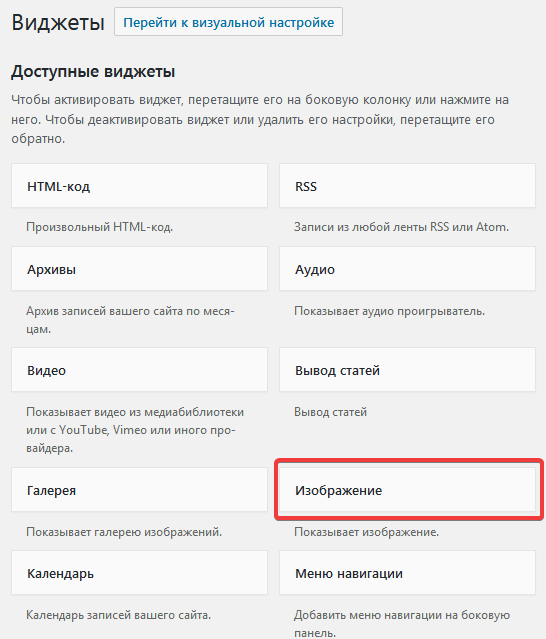
Следующий шаг заключается в том, чтобы перетащить виджет в нужное место. После этого вы сможете загрузить изображение.
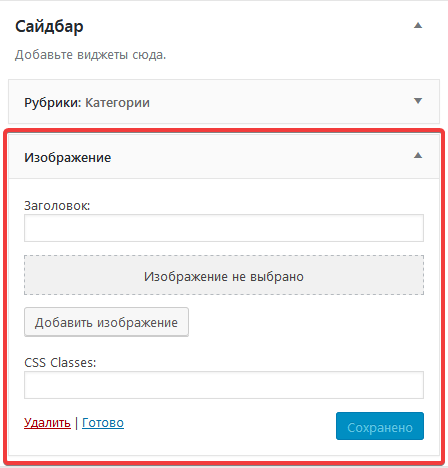
В настройках этого виджета можно задать заголовок и выбрать нужное изображение, кликнув по кнопке Добавить изображение. После этого откроется Медиабиблиотека, где вам будет предложено выбрать картинку. Вы сможете либо использовать уже загруженное изображение, либо добавить новое с вашего устройства.
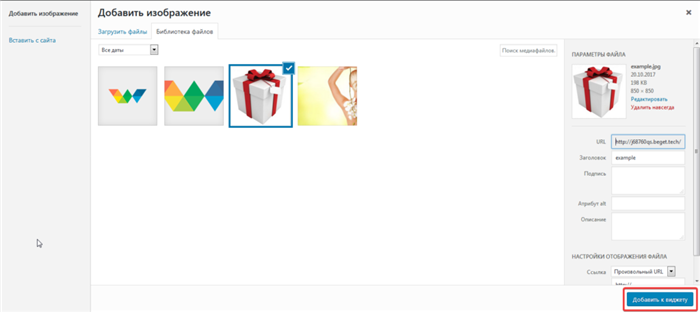
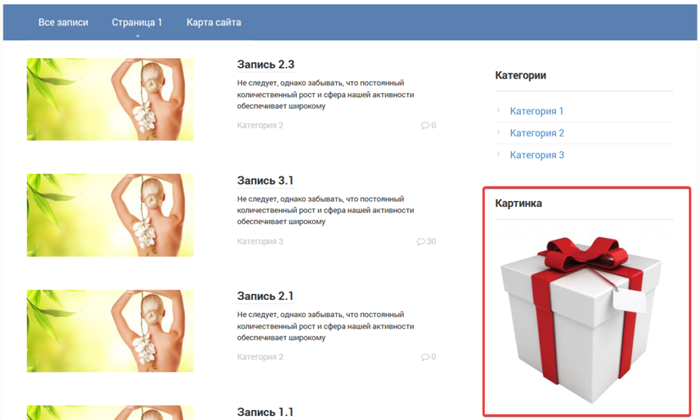
После нажатия на кнопку Добавить к виджету вы сможете увидеть загруженное изображение в вашем виджете.
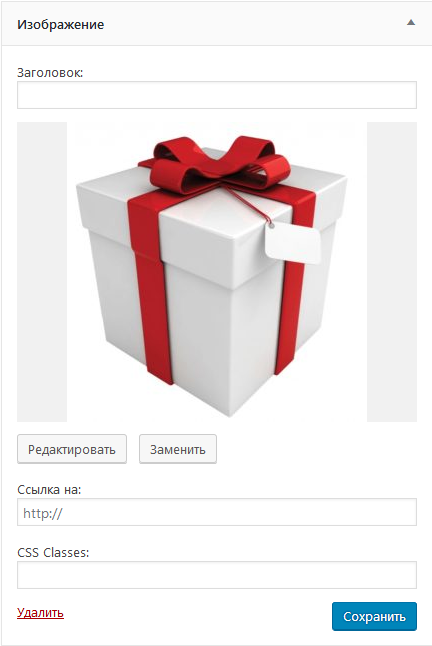
Важно отметить, что в поле Ссылка на можно указать URL-адрес, по которому пользователь будет перенаправлен при клике на изображение. Не забудьте сохранить изменения, нажав кнопку Сохранить. Теперь вы можете проверить, как это выглядит на сайте.
Способ 2. Плагин Image Widget
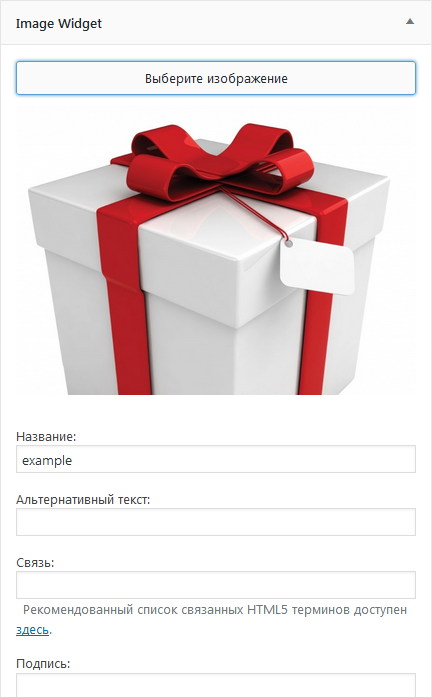
Если по каким-либо причинам использование стандартных инструментов вам не подходит, существует альтернатива — специальный плагин.
Следует отметить, что при отсутствии изображения виджет выглядит как стандартный виджет Изображение. Но как только изображение добавлено, появляются дополнительные настройки отображения.
В этом виджете вы можете также указать URL-адрес для вашего изображения, а также добавить подпись и альтернативный текст. Кроме того, есть возможность настроить, как будет открываться изображение, в том же окне или в новом, а также задать параметры размера и выравнивания.
Вы можете использовать CSS, чтобы стилизовать виджет по своему усмотрению, добавляя дополнительные элементы, например, рамки, тени или другие эффекты. Важно убедиться, что изображение оптимизировано для веба, чтобы не снижать скорость загрузки страницы.
Обратите внимание на адаптивность: проверьте, как ваше изображение отображается на разных устройствах, и при необходимости используйте свойства CSS, чтобы сделать его адаптивным.
Проблемы, которые могут возникнуть при загрузке изображений
Не всегда процесс добавления графических материалов проходит гладко. Например, если файл слишком велик, вам может быть выдано сообщение об ошибке. Обычно допустимый размер устанавливается настройками сервера. Чтобы избежать таких проблем, убедитесь, что ваш медиафайл не превышает предельные параметры. Рекомендуется сжимать изображения перед загрузкой и использовать форматы JPEG или PNG.
Некорректные разрешения также могут стать преградой. Например, изображение может выглядеть размытым или искажённым. Хорошей практикой будет использовать разрешение 72 DPI для веб-ресурсов и предварительно адаптировать размеры картинки под заданные параметры блока. В противном случае, работа с графикой усложнится, и окончательный результат может не соответствовать вашим ожиданиям.
Важно помнить, что неправильно подобранные форматы файлов могут вызвать проблемы с отображением. Например, некоторые виды файлов не поддерживаются платформой, что приведет к ошибкам.
Недостаточная скорость загрузки страниц – еще одна неприятность. Избыточные изображения могут значительно замедлить работу сайта. Оптимизация графики, использование CDN и кэширование позволят минимизировать время загрузки и улучшить общую производительность. Если проект включает в себя много визуальных элементов, необходимо обратить внимание на их размеры и формат.
Проблемы с лицензированием изображений также могут возникнуть. Использование контента без указания авторства или разрешения может повлечь за собой юридические последствия. Рекомендуется загружать только те изображения, которые имеют открытые лицензии или приобретены по правам. Это позволит избежать судебных разбирательств и наложения штрафов.