На сайте часто возникает необходимость демонстрировать разнообразную информацию о пользователях. Блоки с данными пользователей традиционно находят применение на форумах и в сообществах. В таких элементах обычно представляются сведения о недавно зарегистрировавшихся участниках, самых активных комментаторах и другой подобной информации. Кроме того, в этих блоках можно отображать и IP-адреса посетителей.
Для отображения IP-адреса пользователя на сайте WordPress вы можете воспользоваться несколькими методами. Один из самых простых способов — использовать функцию $_SERVER['REMOTE_ADDR'], которая получает IP-адрес текущего пользователя. При этом необходимо учитывать вопросы безопасности и конфиденциальности, чтобы не подвергать риску данные ваших пользователей.
Также полезно применять плагины, которые позволяют вести лог посещений и показывать IP-адреса пользователей. Некоторые популярные плагины, такие как WP Security Audit Log и WP User Activity, могут помочь в этом вопросе, добавляя дополнительные функции для отслеживания активности на сайте.
Важно помнить, что отображение IP-адресов может быть связано с определенными юридическими и этическими аспектами, поэтому всегда учитывайте политику конфиденциальности и информируйте пользователей о том, как вы используете их данные.
Как на сайте WordPress показать IP-адрес пользователя?
Важно отметить, что стандартные возможности WordPress не предусматривают отображение таких данных. Для решения данной задачи воспользуемся сторонним инструментом — бесплатным плагином IP Address Widget II.
Плагин IP Address Widget II
Первоначально необходимо установить и активировать плагин. Мы будем выводить IP-адреса пользователей в отдельном блоке на боковой панели сайта — в виде виджета. Для этого нужно перейти в административную панель, открыть страницу виджетов (Внешний вид -> Виджеты) и перетащить виджет IP Address Widget в нужное место на боковой панели вашего сайта.
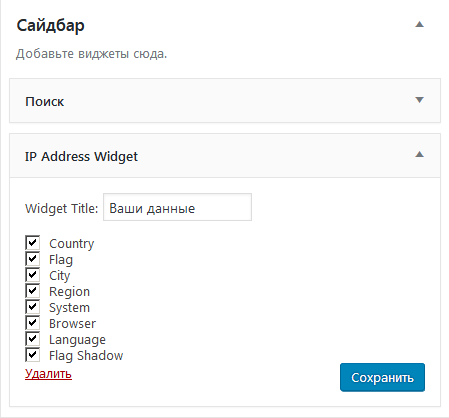
Как видно, в настройках виджета есть опция отображать не только IP-адрес пользователя, но также информацию о его стране, регионе, используемой операционной системе и браузере. Для сохранения всех настроек необходимо нажать кнопку Сохранить. В результате пользовательский интерфейс вашего сайта будет выглядеть следующим образом:
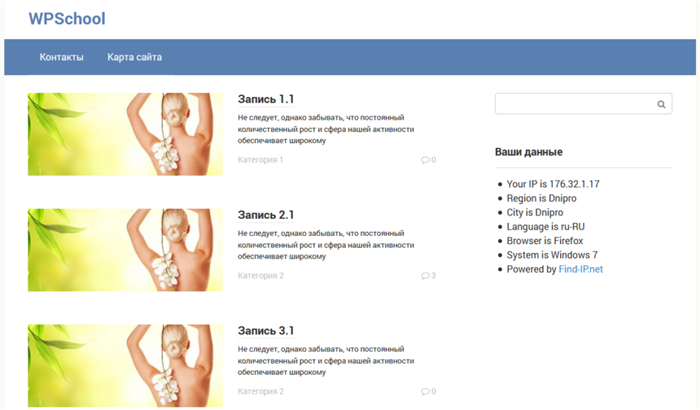
Дополнительно, вы можете настроить виджет так, чтобы он отображал информацию о количестве посетителей сайта, что поможет вам лучше понять аудиторию. Также стоит учитывать, что некоторые люди могут использовать VPN или прокси-серверы, что может исказить информацию о их реальном IP-адресе.
После установки и настройки плагина, рекомендуется протестировать работу виджета, посетив сайт с разных устройств или в режиме инкогнито браузера. Убедитесь, что информация отображается корректно и не нарушает пользовательский опыт.
Настройка отображения IP-адреса в теме WordPress
Для отображения адреса подключения клиента в шаблоне необходимо добавить соответствующий код в файл темы. Используйте функцию $_SERVER['REMOTE_ADDR'], чтобы получить эту информацию. Интегрируйте следующий фрагмент в нужное место в файле footer.php или header.php вашей темы:
Важно помнить, что если используется прокси-сервер, пользователь может увидеть адрес прокси. Для определения реального клиента рекомендуется учитывать заголовок X-Forwarded-For. Пример кода для этого случая:
Важно! Убедитесь, что ваш сервер поддерживает нужные заголовки для получения актуальной информации о клиенте.
Помимо добавления кода, можно использовать специальные плагины, если требуется расширенная функциональность. Некоторые из них позволяют регулировать доступ на основе адресов или вести логи. Оптимальный вариант должен быть выбраный в зависимости от требований проекта и уровня незащищенности информации.