Часто люди, планируя создание сайта на платформе WordPress, смотрят на удачные примеры существующих ресурсов в сети. В большинстве случаев они стремятся воспроизвести какое-то интересное решение на своём проекте. Поскольку для этой системы разработано множество тем, как платных, так и бесплатных, существует возможность быстро подобрать нужный вариант. Узнав название темы, вы можете установить её на свой сайт, и тем самым добиться желаемого визуального оформления. Однако если тема была разработана исключительно для конкретного веб-ресурса, то получить её копию не получится.
Существует несколько способов узнать, какая тема используется на сайте WordPress. Один из самых простых методов — это использование специальных онлайн-сервисов, которые анализируют URL сайта и предоставляют информацию о теме и плагинах. Примеры таких сервисов: What WordPress Theme Is That и WP Detector.
Также можно вручную проверить исходный код страницы. Для этого откройте сайт в браузере, нажмите правую кнопку мыши и выберите «Посмотреть код» или «Просмотр кода страницы». Затем найдите строку, которая начинается с /wp-content/themes/. В этой строке будет указано имя используемой темы.
Не забудьте, что некоторые сайты могут использовать кастомизированные варианты тем, которые не всегда легко идентифицировать. В таких случаях, вместо того чтобы пытаться скопировать дизайн, лучше использовать вдохновение для создания уникального проекта, адаптируя понравившиеся элементы под свои нужды.
Как узнать название темы на WordPress-сайте?
Существует несколько подходов к решению данной задачи. Рассмотрим каждый из них более подробно.
Способ 1. Онлайн-ресурс WPDetect
Чтобы быстро выяснить, какую тему WordPress использует понравившийся сайт, можно воспользоваться бесплатным инструментом WPDetect. Просто введите адрес сайта и нажмите кнопку Запустить проверку.
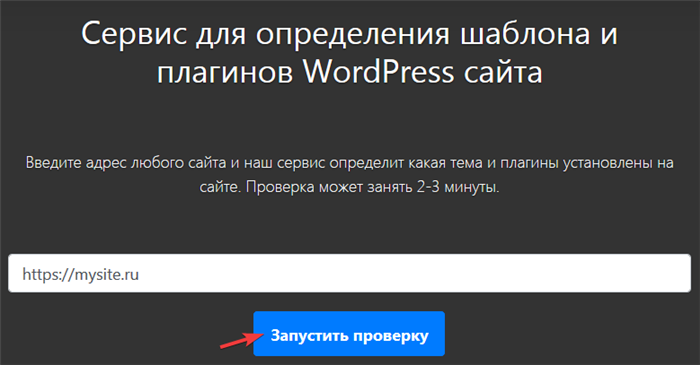
Данный сервис также определяет установленные и используемые плагины.
Способ 2. Онлайн-ресурс IsItWp
С помощью ресурса isitwp можно определить, какая тема используется на сайте WordPress, а также выяснить, действительно ли сайт построен на данной платформе. Для этого достаточно зайти на сайт https://www.isitwp.com и ввести в строку поиска URL интересующего вас сайта. После нажатия кнопки LOOK UP система осуществит проверку и предоставит результаты. Например, для демонстрации был введен адрес сайта, использующего одну из стандартных тем WordPress – Twenty Sixteen.
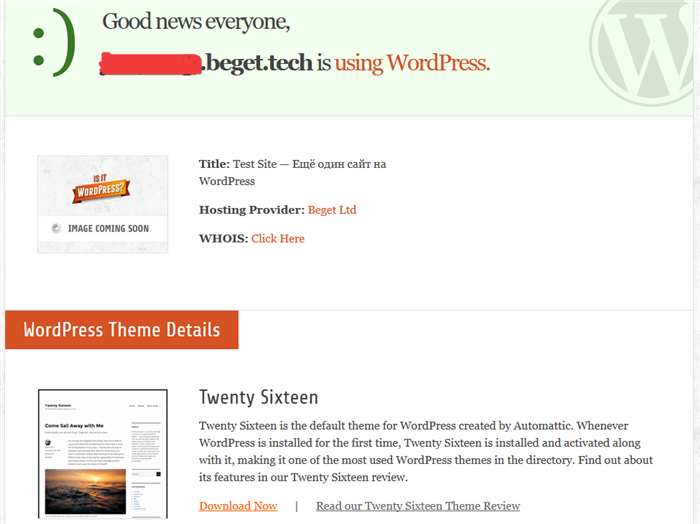
Как можно заметить, сервис успешно подтвердил, что сайт действительно основан на WordPress, предоставив название активной темы.
Важно помнить, что информация будет доступна только если используется одна из стандартных тем или тем, доступных для скачивания.
Способ 3. Ручной метод
Иногда владельцы сайтов или разработчики тем изменяют название темы, что делает невозможным использование описанных методов. В таких случаях придётся находить информацию вручную.
В коде темы обычно имеются подсказки, позволяющие определить используемую тему. Рассмотрим, как это сделать.
Каждая тема WordPress содержит файл style.css, в котором хранятся ключевые стили темы. Обычно он находится в корневой директории темы, название которой зачастую совпадает с названием самой темы. Для этого на главной странице сайта нужно открыть исходный код, используя комбинацию клавиш [Ctrl]+[U]. После этого воспользуйтесь поиском ([Ctrl]+[F]), чтобы найти строку “style.css”. Например, если тема Twenty Sixteen, нам нужен следующий результат:
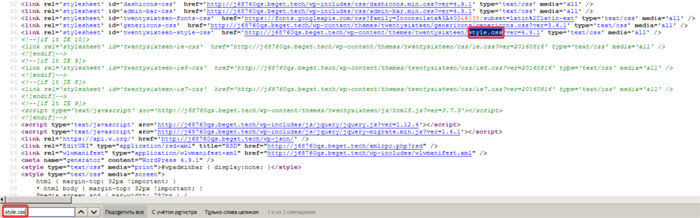
В исходном коде необходимо обратить внимание на строку
http://имя_сайта/wp-content/themes/twentysixteen/style.css?ver=4.9.1
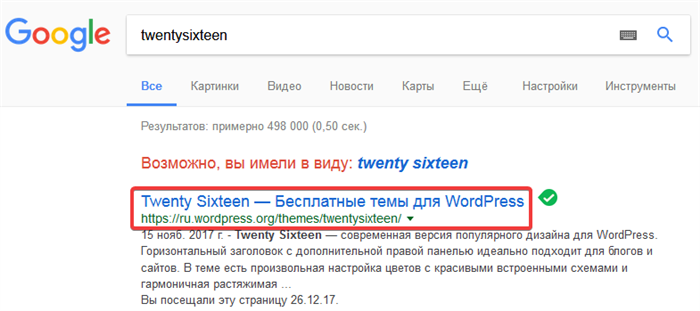
Здесь видно, что файл style.css загружен из папки twentysixteen. Попробовав ввести “twentysixteen” в поисковой строке, можно будет убедиться, что название каталога действительно соответствует теме Twenty Sixteen.
Кроме того, если кликнуть по ссылке на файл style.css в исходном коде страницы, откроется его содержимое, где в самом начале указано название темы, для которой он применяется.
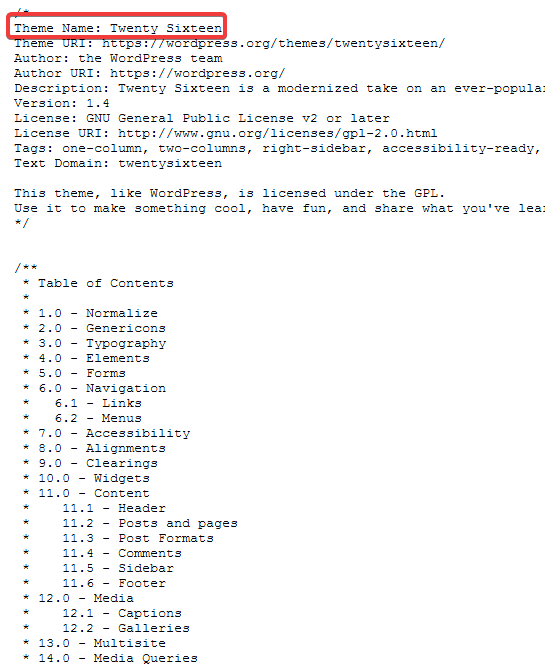
Если на сайте используется дочерняя тема, её название может быть любым. В данном случае необходимо выяснить название родительской темы, от которой она была создана. Для этого вновь откройте файл style.css и найдите строку “Template:”, которая будет содержать имя родительской темы.
Способ 4. Использование расширений браузера
Существуют также расширения для браузеров, которые могут помочь в определении темы WordPress на сайте. Например, расширение WordPress Theme Detector для Google Chrome позволяет быстро получать информацию о темах и плагинах, используемых на сайте. Установите расширение, затем просто откройте любой WordPress-сайт и кликните на значок расширения в правом верхнем углу браузера. Это может быть удобный способ для быстрого анализа нескольких сайтов.
Способ 5. Обращение к владельцу сайта
Если ни один из вышеуказанных методов не дал результатов, всегда можно обратиться к владельцу сайта напрямую. Часто администраторы сайтов будут открыты для вопросов о темах и плагинах, которые они используют. Это может также привести к рекомендациям о других инструментах и функциях, которые они используют для улучшения своего сайта.
Изменение дизайна сайта на WordPress
Для смены оформления вашего сайта на платформе WordPress перейдите в административную панель и выберите пункт «Внешний вид». Затем откройте раздел «Темы». Здесь вы увидите доступные параметры и установленные вариации. Чтобы активировать новый стиль, нажмите на кнопку «Активировать» рядом с выбранной моделью.
Если необходимого варианта нет в списке, воспользуйтесь функцией «Добавить новую». Это позволит вам загрузить архив с необходимой конфигурацией либо установить тему из каталога WordPress. В таком случае просто выберите понравившуюся модель, нажмите на кнопку «Установить», а затем «Активировать».
Важно помнить: перед установкой новой модели сделайте резервную копию сайта. Это защитит данные от неожиданных изменений.
Некоторые варианты оформления требуют дополнительных настроек. Перейдите в раздел «Настроить», чтобы настроить цвета, шрифты и другие параметры. Не забудьте ознакомиться с документацией для разработчиков, так как там могут быть указаны важные рекомендации по каждому оформлению.
При установке новой модели могут возникнуть конфликты с плагинами или существующими настройками. Проверьте функциональность сайта после изменений. Если возникли проблемы, не спешите удалять новую модель – возможно, потребуется внести настройки в плагинах или в самом редакторе.