В этом разделе рассмотрим, как можно изменить формат изображения с jpeg на jpg в WordPress, используя различные инструменты. Оба расширения обозначают одно и то же, однако все больше программ начинают отказываться от поддержки формата jpeg. Ниже приведены методы, которые помогут в этом процессе:
- Через файловый менеджер
Если у вас есть доступ к файловому менеджеру вашего хостинга, вы можете просто переименовать файлы изображений с расширением .jpeg на .jpg. Для этого выполните следующие шаги:
- Подключитесь к файловому менеджеру через панель управления хостингом.
- Перейдите в каталог, где вы храните изображения.
- Найдите файлы с расширением .jpeg и выберите их.
- Выберите опцию «Переименовать» и измените расширение на .jpg.
- Сохраните изменения.
- С помощью плагина
Использование плагина может упростить процесс, особенно если у вас много изображений. Существует несколько плагинов, которые позволяют массово менять расширения файлов. Рекомендуем плагин, такой как «Media File Renamer», который позволяет быстро изменять названия и расширения файлов в медиа-библиотеке:
- Установите и активируйте плагин.
- Перейдите в «Об médias» и выберите файлы, которые хотите изменить.
- Измените расширение на .jpg в настройках плагина.
- Сохраните изменения.
- Предварительная подготовка
Перед тем как приступать к изменению расширения, убедитесь в том, что у вас есть резервные копии всех изображений. Это позволит вам избежать потери данных, если вдруг что-то пойдет не так. Также рекомендуется проверить, поддерживает ли ваш шаблон или используемые вами плагины формат jpg, так как некоторые могут требовать определенного расширения для корректной работы.
Заменяем jpeg на jpg через ftp
Первый способ заключается в том, чтобы изменить название файла непосредственно. Этот метод считается надежным, хотя и требует внимательности. Изменение префикса с jpeg на jpg не вызовет никаких проблем. Для выполнения этой задачи потребуется использовать FTP-менеджер, примером будет FileZilla.
Сначала нужно вспомнить и найти папку, куда была загружена картинка. В WordPress медиафайлы хранятся в папках, созданных по дате загрузки, то есть по годам и месяцам. Стандартный путь для всех медиафайлов выглядит следующим образом:
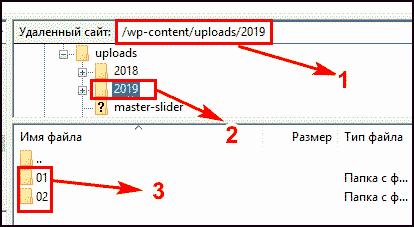
Далее нужно войти в соответствующую директорию, найти нужный файл и переименовать его, убрав лишнюю букву “e”. После этого сервер обновит название файла, и теперь у него будет новое расширение.
Важно отметить, что при изменении расширения файла следует учитывать его совместимость. Некоторые программы могут не поддерживать файлы с расширением .jpg, если они были изначально сохранены в формате .jpeg, особенно если они содержат специальные метаданные. Поэтому лучше всего предварительно создать резервную копию оригинала перед внесением изменений.
Если у вас есть много файлов для переименования, вы можете создать скрипт на языке PHP или использовать специализированные утилиты для массового изменения расширений, чтобы автоматизировать этот процесс.
При замене расширения файлов можно столкнуться с неработающими ссылками на изображения. Чтобы устранить эту проблему, нужно перейти в текстовый режим и удалить лишний символ.
Плагин wordpress для автоматической замены
Самым подходящим расширением для этих целей является плагин Enable Media Replace, который регулярно обновляется и не оставляет следов в WordPress. Данный инструмент позволяет перезаписывать существующее изображение, изменяя его префикс, размер и формат.
Характерной особенностью является то, что происходит не только перезапись самого изображения, но и автоматическая замена всех ссылок на него в статьях и страницах, что избавляет от необходимости делать это вручную. Рекомендуем избегать использования плагинов-конвертеров, так как они часто работают неэффективно.
Процесс установки стандартный и выполняется через панель “медиафайлы”.
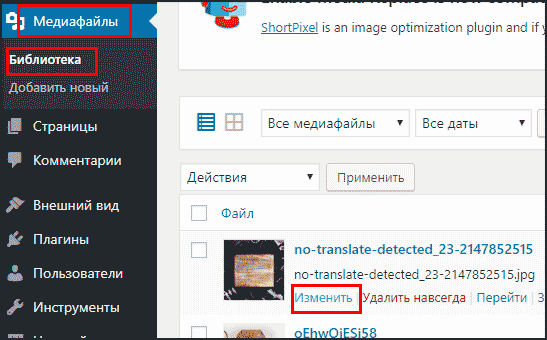
Прокручиваем страницу вниз и ищем кнопку “заменить”.
На дисплее откроется меню с возможными действиями.
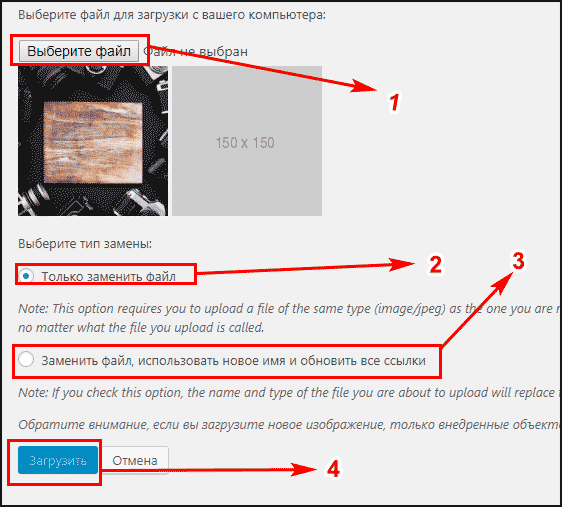
- Выберите файл для замены
- Первый пункт позволяет перезаписать изображение, сохранив его имя, при этом ссылки останутся прежними
- Удаляет все данные с изменением имени и ссылок
- Не забудьте сохранить изменения
Оба метода изменяют формат, что и необходимо. Разумеется, для этого нужно подготовить изображение в формате jpg (или любом другом, например, png), и в итоге мы получим страницы без проблем с URL.
Мы показали, как можно сменить формат изображений с jpeg на jpg в WordPress, используя два метода.
P.S. Универсального решения или функции не существует, из-за сложности разработок, поэтому рекомендуется заранее подготавливать изображения перед их загрузкой.
Кроме того, необходимо учитывать, что при замене изображения может измениться вес файла, что может сказаться на скорости загрузки страницы. Поэтому рекомендуется оптимизировать изображение с помощью онлайн-сервисов или плагинов для сжатия JPEG и PNG перед загрузкой его в WordPress.
Также стоит отметить, что плагин Enable Media Replace позволяет перезаписывать не только картинки, но и другие медиафайлы, такие как видео и аудио, что делает его очень универсальным инструментом для управления контентом.
Преимущества формата JPG перед JPEG
Файл с расширением JPG имеет меньший размер, что положительно сказывается на скорости загрузки страниц на сайтах. Это особенно важно для пользователей, которые работают с медиа контентом. Легкий доступ к изображению значительно улучшает пользовательский опыт и снижает время ожидания. В результате, сайт может получить лучшие позиции в поисковых системах.
Следующий пункт – это совместимость. Формат JPG поддерживается всеми популярными веб-браузерами и устройствами. Если дерево файлов используется для хранения изображений, то их легко можно будет открыть на любой платформе. Это важно для работы с многообразными проектами и создания резюме для разных стилей и клиентов. Таким образом, использование JPG позволяет избежать потенциальных проблем с отображением.
Важно помнить, что выбор формата может сильно повлиять на SEO вашего сайта.
Кроме того, формат JPG обычно лучше справляется с компрессией без значительных потерь в качестве. Это позволяет обеспечить достойное изображение на веб-страницах, даже в условиях ограничения объема данных. В результате, визуальное качество сохраняется, а при этом обеспечивается оптимизация, что особенно актуально для мобильных пользователей.