При необходимости точно воспроизвести тему или создать её дочерний вариант, часто применяются определенные шаги. Обычно это делается через FTP-клиент, который позволяет подключиться к серверу хостинга сайта. В результате создаются папки, в которые вручную копируются все требуемые файлы. Безусловно, данный процесс требует значительного количества времени.
Однако существуют более быстрые и удобные способы создания дубликата темы или дочерней темы. Один из них — использование плагинов, таких как Child Theme Configurator или Duplicator. Эти плагины автоматизируют процесс создания дочерних тем, позволяя вам настроить все быстро и без необходимости вручную копировать файлы.
Для создания дочерней темы с помощью Child Theme Configurator нужно выполнить следующие шаги:
- Установите и активируйте плагин.
- Перейдите в меню Инструменты — Child Themes.
- Выберите тему, для которой хотите создать дочернюю, и нажмите Analyze.
- Настройте параметры дочерней темы и нажмите Create New Child Theme.
После этого дочерняя тема автоматически создастся и будет доступна для активации в разделе Внешний вид — Темы.
Создание дочерней темы имеет свои преимущества, так как позволяет вносить изменения в код и стиль без затрагивания оригинальной темы. Это особенно важно при обновлениях, которые могут перезаписать внесенные изменения в основной теме. Таким образом, рекомендую использовать данный метод для облегчения процесса работы с темами в WordPress.
Как в WordPress сделать быстро дубликат темы?
Для упрощения этой задачи можно воспользоваться бесплатным плагином под названием Theme Duplicator. Сначала его нужно установить, а затем активировать. После этого следует перейти в соответствующий раздел Theme Duplicator в админ-панели.
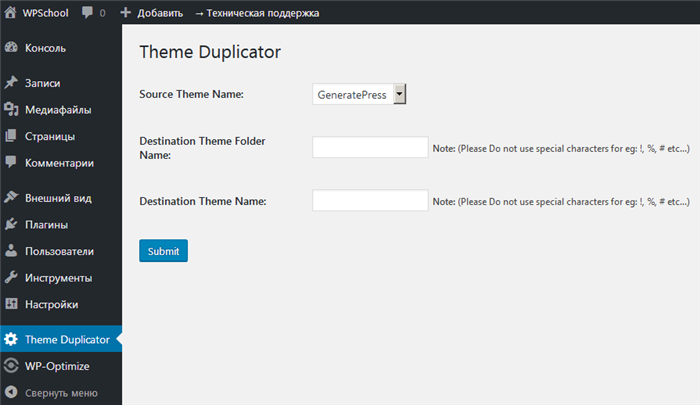
Интерфейс плагина предоставляет интуитивно понятные и доступные настройки. Чтобы создать дубликат темы, необходимо выбрать исходную тему в поле Source Theme Name. В полях Destination Theme Folder Name и Destination Theme Name укажите название папки для файлов новой темы и ее название соответственно. Для создания копии имеется кнопка Submit. Например, чтобы создать дубликат темы Root, форма будет выглядеть следующим образом:

После создания копии, ее можно обнаружить в списке тем. Для этого необходимо зайти в админ-панель и перейти в раздел Внешний вид -> Темы.
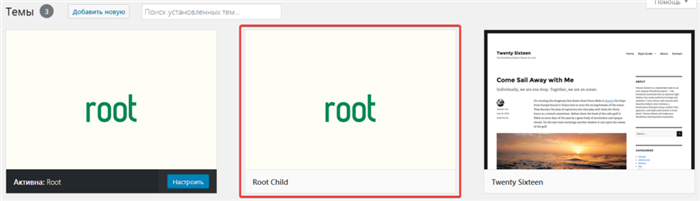
Важно отметить, что в новом каталоге будут находиться все файлы и подкаталоги, которые входят в состав оригинальной темы, копия которой была создана.
После того как дубликат темы создан, вы можете редактировать его по своему усмотрению, не опасаясь повредить оригинал. Это особенно полезно, если вы планируете вносить изменения или тестировать новые функции, так как работа с копией даст вам возможность провести необходимые эксперименты без риска для основной темы. Также рекомендуется проверять совместимость плагина Theme Duplicator с вашей версией WordPress, чтобы избежать проблем в работе.
Дополнительно, если вы собираетесь перенести дубликат темы на другой сайт, убедитесь, что все необходимые файлы и настройки были корректно скопированы. Вы также можете использовать альтернативные плагины для дублирования тем, такие как Duplicate Theme или WP Clone, если Theme Duplicator не устраивает вас по каким-либо причинам.
Как в WordPress быстро создать дочернюю тему?
Мы уже обсуждали, что такое дочерние темы и для чего они необходимы в одной из наших предыдущих публикаций. В этой статье мы быстро рассмотрим процесс их создания с помощью бесплатного плагина.
На странице конфигурации плагина потребуется настроить ряд параметров для формирования дочерней темы. В первую очередь в разделе Select a Parent Theme выберите основную тему, на основе которой планируется создание дочерней, и нажмите на кнопку Analyze. После проверки файлов дочерней темы на предмет их правильности, появится возможность для настройки дополнительных параметров.
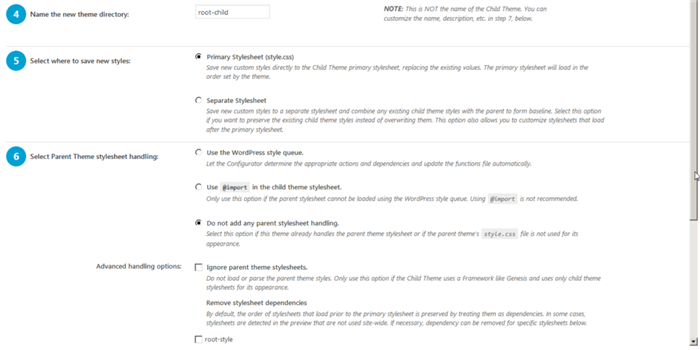
В поле Name the new theme directory указывается директория, в которой будет располагаться дочерняя тема. Это значение устанавливается плагином по умолчанию, его, при необходимости, можно изменить. В блоках 5 и 6 можно оставить параметры без изменений. Блок 7 отвечает за указание характеристик дочерней темы (ее название, имя и сайт разработчика, описание, теги и версия).
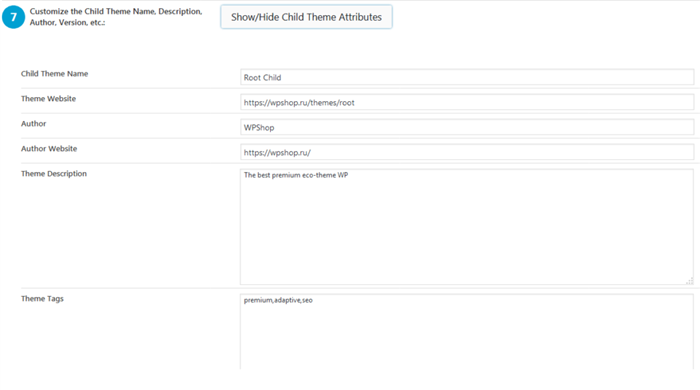
После нажатия на кнопку Create New Child Theme дочерняя тема будет создана.
Но не забывайте, что после создания дочерней темы необходимо активировать её в разделе Внешний вид — Темы вашего админ-панели WordPress. Вы можете настроить её так же, как и основную тему, изменяя файлы стилей и добавляя свои шаблоны. Это позволяет вам экспериментировать с дизайном, не затрагивая оригинальную тему.
Также важно учесть, что все изменения, произведенные в дочерней теме, не будут потеряны при обновлении основной темы. Это одна из главных причин использования дочерних тем — сохранить ваши доработки и настройки в целостности.
Подготовка к созданию дубликата или дочерней темы
Для начала стоит выполнить резервное копирование всей информации сайта. Это действие позволит избежать потерь при возможных ошибках. Используйте плагины для создания бэкапов или делайте резервные копии вручную через хостинг.
Определитесь с целью вашей новой разработки. Хотите ли вы внести небольшие изменения или кардинально изменить интерфейс и функциональность? Это поможет вам выбрать правильный подход к копированию и дальнейшей настройке.
Перед началом работ откройте папку с оригиналом в файловом менеджере. Найдите путь к директории с использованием FTP-клиента или через файловый менеджер вашего хостинга. Обычно она находится в папке /wp-content/themes/.
Важно помнить о том, что название папки для новой темы должно быть уникальным. Это поможет избежать конфликтов с существующими шаблонами. Например, если у вас есть тема с именем «mytheme», создайте новую папку с названием «mytheme-child».
Также не забудьте скопировать необходимые файлы: style.css, functions.php и, возможно, index.php, в зависимости от ваших потребностей. В файле style.css необходимо указать информацию о новой теме: название, автор, версия.
Важно! Проверьте наличие всех совместимых файлов и их подключение в
functions.phpдля корректного функционирования вашего проекта.
Наконец, активируйте вашу новую папку через панель администрирования. Переходите в раздел «Внешний вид» – «Темы», находите свою новую тему и активируйте ее. Это последний шаг перед тем, как перейти к дальнейшему редактированию и настройке.