Многие владельцы сайтов на WordPress стремятся кардинально изменить оформление стандартной страницы входа, которая обычно выглядит следующим образом:
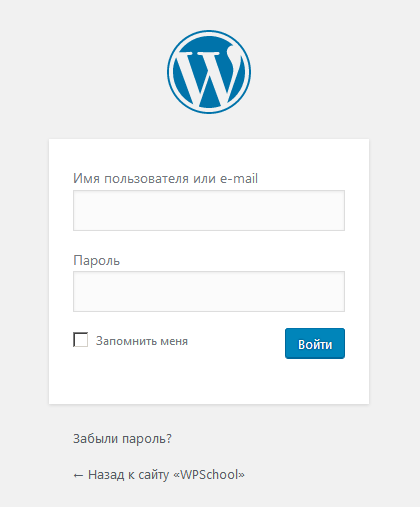
Существуют различные способы изменить внешний вид страницы входа. Вот несколько из них:
- Использование плагинов: Наиболее простой способ — установить плагин для кастомизации страницы входа. Популярные плагины, такие как Custom Login Page Customizer или LoginPress, позволяют легко настроить цвета, фон, логотип и другие элементы без необходимости редактирования кода.
- Изменение CSS: Если у вас есть навыки в разработке, вы можете самостоятельно изменить стили, добавив пользовательский CSS в файл
functions.phpили через специфические плагины. Например, можно изменить фон, шрифт и размеры элементов формы. - Создание собственной страницы входа: При помощи темы или собственного шаблона можно полностью создать уникальную страницу авторизации. Для этого вам понадобится создать файл шаблона и подключить к нему необходимые функции WordPress.
- Добавление собственного логотипа: Вы можете заменить стандартный логотип WordPress на свой. Это делается добавлением кода в файл
functions.phpвашей темы для определения нового логотипа. - Безопасность: Не забудьте об улучшении безопасности страницы входа. Например, вы можете скрыть стандартный URL страницы входа, заменив его на кастомный, или добавить двухфакторную аутентификацию, чтобы предотвратить несанкционированный доступ.
Изменение внешнего вида страницы входа не только улучшает пользовательский опыт, но и способствует созданию единого стиля вашего сайта. Выберите способ, который подходит именно вам, и приступайте к модификации!
Что можно изменить на странице входа?
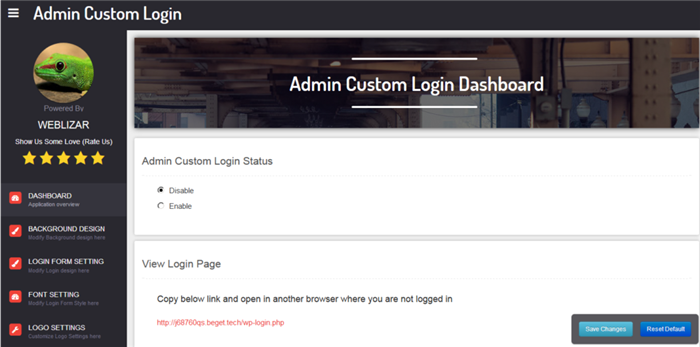
К сожалению, WordPress не предлагает встроенные инструменты для изменения страницы авторизации. Однако, мы можем воспользоваться сторонним решением – бесплатным плагином, о котором мы уже упоминали в одной из предыдущих статей.
Для начала необходимо активировать опцию изменения внешнего вида страницы. Сделать это можно, выбрав пункт Enable в опции Admin Custom Login Status и нажав кнопку Save Changes.
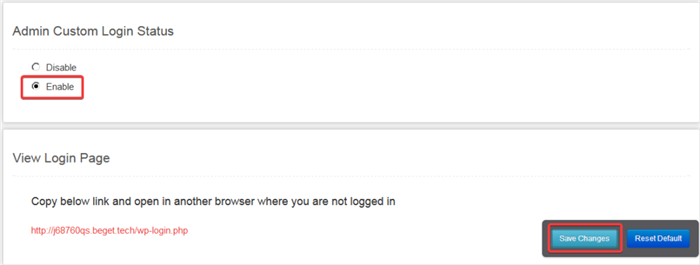
Теперь давайте поэтапно рассмотрим элементы страницы авторизации, которые мы будем настраивать.
Фон страницы входа
Чтобы изменить фон, перейдите в раздел BACKGROUND DESIGN плагина. В блоке Select Background вы сможете выбрать тип фона (например, собственное изображение, однотонный цвет или слайдшоу). Для изменения фона на синий оттенок, отметьте пункт Static Background Color и выберите нужный цвет в блоке Background Color.
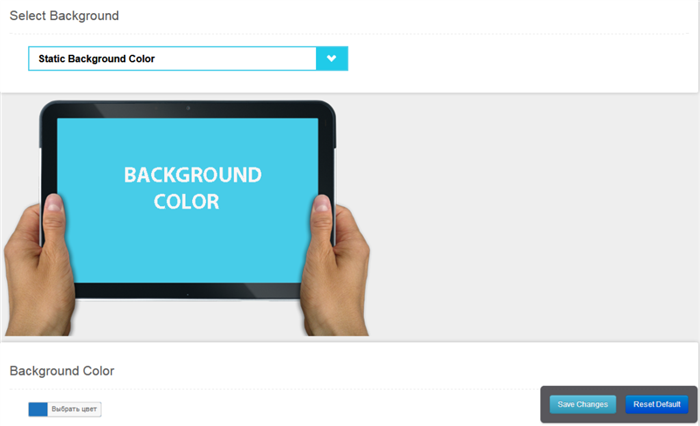
После примененных изменений (кнопка Save Changes) страница входа вашего сайта будет выглядеть следующим образом:
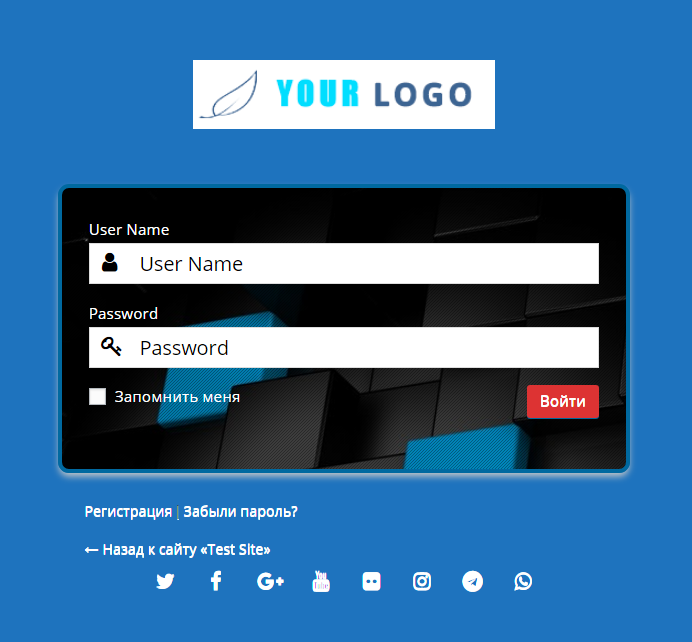
Форма на странице входа
Настроить форму входа можно в отдельном разделе LOGIN FORM SETTING.
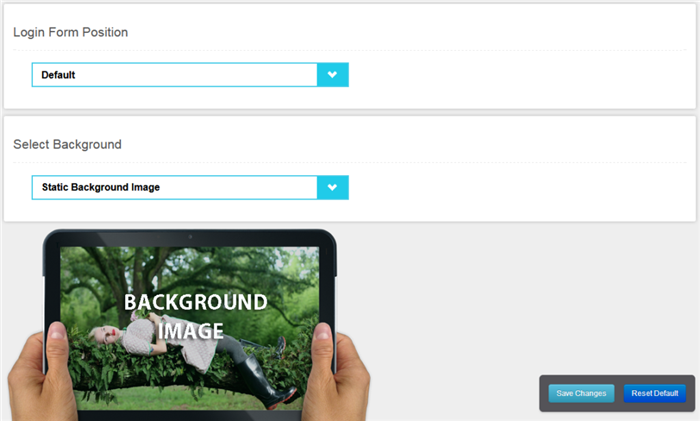
В этом разделе предусмотрены следующие параметры для изменения формы:
- положение (настройка Login Form Position);
- фон (Login Form Background);
- прозрачность (Login Form Opacity);
- ширина (Login Form Width);
- стили границы (Border Style), цвет (Border Color), радиус (Border Radius) и толщина (Border Thickness);
- тень (Enable form shadow) и ее цвет (Form Shadow Color).
Шрифты на странице входа
Для изменения шрифтов используется блок FONT SETTING.
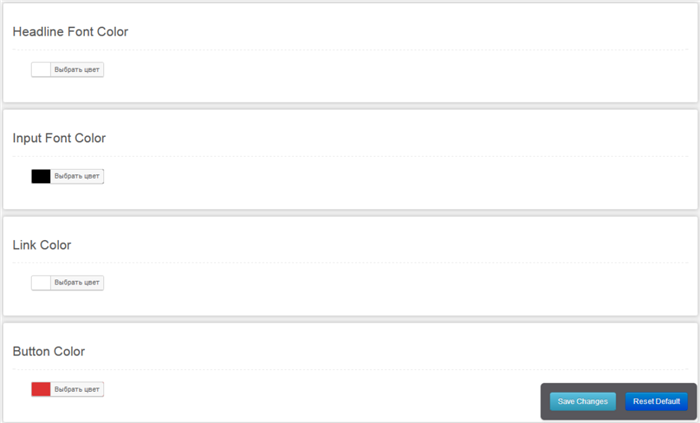
Здесь доступны следующие параметры:
- цвет заголовка формы (Headline Font Color);
- цвет текста в полях формы (Input Font Color);
- цвет ссылок (Link Color);
- цвет кнопок (Button Color);
- размер текста заголовка формы (Headline Font Size);
- размер текста в полях ввода (Input Font Size);
- размер шрифта в ссылках (Link Font Size);
- размер текста на кнопках (Button Font Size);
- включение тени для ссылок (Enable Link shadow?) и их цвет (Link Shadow Color);
- шрифт заголовка формы (Headline Font Style);
- шрифт текста в полях ввода (Input Font Style);
- шрифт ссылок (Link Font Style);
- шрифт текста кнопок (Button Font Style);
- включение иконок для полей ввода (Enable Input Box Icon?), иконка для поля имени (Icon For user Input Box), иконка для поля пароля (Icon For Password Input Box).
Логотип на странице входа
Изменить логотип на странице авторизации можно в разделе LOGO SETTINGS.
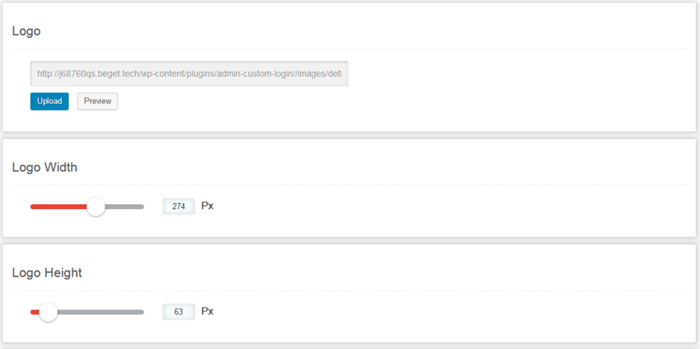
Чтобы заменить стандартный логотип WordPress, загрузите нужное изображение в поле Logo, нажав кнопку Upload. Здесь также можно задать высоту (Logo Height) и ширину (Logo Width) логотипа.
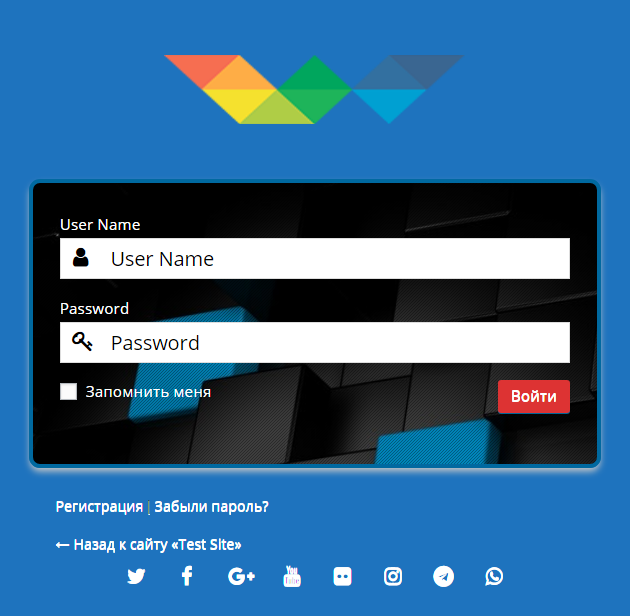
Кнопки социальных сетей на странице входа
Настройки социальных кнопок можно найти в разделе SOCIAL SETTINGS. Сначала их нужно активировать, выбрав один из вариантов в блоке Enable Social Icons (внутри формы, снаружи или оба варианта).
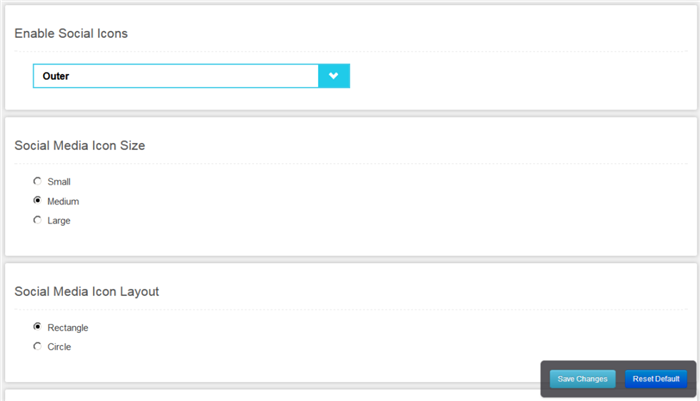
Доступные настройки включают:
- размер иконок (Social Media Icon Size);
- макет иконок (Social Media Icon Layout);
- цвет иконок (Social Media Icon Color);
- цвет иконок при наведении (Social Media Icon Color On Hover);
- цвет фона значков (Social Media Icon Background Color);
- цвет фона значков при наведении (Social Media Background Color On Hover).
В блоке Social Profiles потребуется указать URL-адреса для нужных профилей в социальных сетях.
Кроме того, вы можете интегрировать систему шифрования для повышения безопасности и защиты учетных записей пользователей. Рекомендуется использовать многофакторную аутентификацию (MFA), чтобы минимизировать риск несанкционированного доступа.
Чтобы сохранить все изменения, нажмите кнопку Save Changes.
Некоторые заметки
Кроме возможности изменения элементов страницы входа WordPress, данный плагин предоставляет возможность импортировать и экспортировать ваши настройки (раздел EXPORT / IMPORT). Если вам нужно вернуть все параметры в исходное состояние (как при первоначальной установке), воспользуйтесь опцией Reset Default.
Важно не только изменить визуализацию, но и обеспечить надежную защиту админки и всех файлов сайта от мошенников. В этом поможет наш генератор htpasswd, добавляющий дополнительный уровень авторизации.
Кроме того, рекомендуется регулярно обновлять ваш WordPress и все установленные плагины, чтобы минимизировать риски безопасности. Обратите внимание на возможность использования двухфакторной аутентификации, что существенно повысит уровень защиты вашего сайта.
Если вы планируете массовое изменение настроек или установку новых плагинов, всегда создавайте резервную копию своего сайта и базы данных. Это позволит быстро восстановить сайт в случае возникновения проблем.
При работе с пользовательскими темами и плагинами, внимательно проверяйте источники их загрузки. Безопасные и надежные репозитории, такие как официальный каталог WordPress, помогут вам избежать установки потенциально вредоносных компонентов.