Не редко возникает необходимость оперативно управлять обновлениями на своих WordPress-сайтах, избегая входа в административную панель. Эта необходимость особенно актуальна для высоконагруженных ресурсов, где админ-панель может работать медленно, создавая некомфортные условия для администрирования. Дополнительно, если у вас имеется сеть сайтов, то обновлять их придется по отдельности.
Существует несколько методов для удаленного управления обновлениями WordPress. Один из популярных способов — использование WP-CLI (интерфейс командной строки для WordPress). С его помощью можно выполнять обновления плагинов, тем и самой системы, не входя в админ-панель. Установив WP-CLI на вашем сервере, вы можете выполнять команды, например:
wp plugin update --all // обновить все плагины
wp theme update --all // обновить все темы
wp core update // обновить ядро WordPress
Еще одним эффективным решением является использование плагинов для управления обновлениями. Например, плагин WP Updates Settings позволяет централизованно управлять обновлениями и настроить уведомления. Если у вас сеть сайтов, можно рассмотреть использование таких решений, как MainWP или InfiniteWP, которые позволяют управлять несколькими сайтами из одного интерфейса.
Не забывайте о регулярном резервном копировании. Перед любым обновлением всегда стоит делать резервную копию сайта, чтобы иметь возможность восстановить его в случае возникновения ошибок. Вы можете использовать плагины, такие как UpdraftPlus, которые автоматически создают резервные копии перед обновлениями.
В заключение, удаленное управление обновлениями WordPress может значительно упростить процесс администрирования и сделать его более эффективным. Используя вышеперечисленные методы, вы сможете оперативно поддерживать ваши сайты в актуальном состоянии без необходимости входа в админ-панель каждого из них.
Сервис WP Remote
Чтобы упростить эту задачу, существует бесплатный онлайн-сервис — централизованная панель управления WordPress, которая позволяет управлять несколькими сайтами из единого интерфейса. Вместо того, чтобы входить на каждый сайт индивидуально для обновления тем и плагинов, вы можете осуществлять все эти действия из одного места.
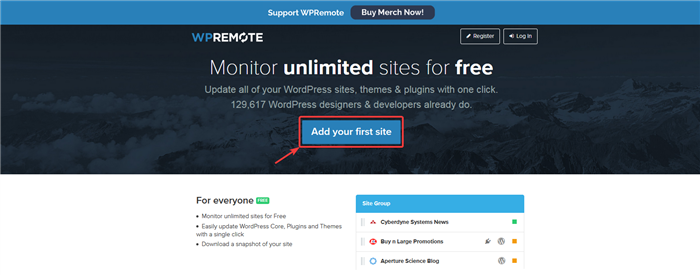
Первоначально необходимо зайти на сайт этого онлайн-сервиса и зарегистрироваться, нажав на кнопку Add your first site.
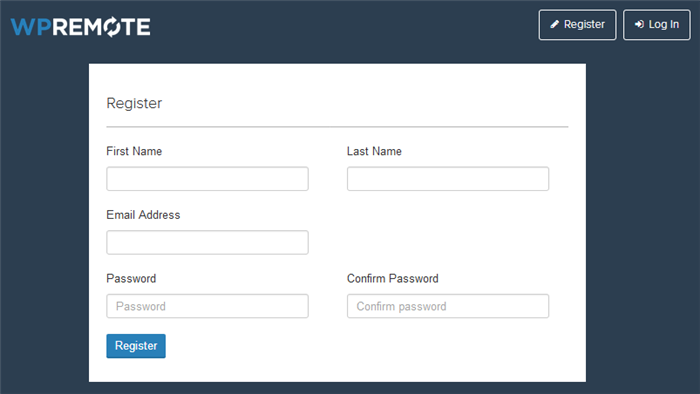
На экране появится форма для регистрации, где нужно ввести ваше имя, фамилию, рабочий e-mail и пароль, после чего нажать кнопку Register.
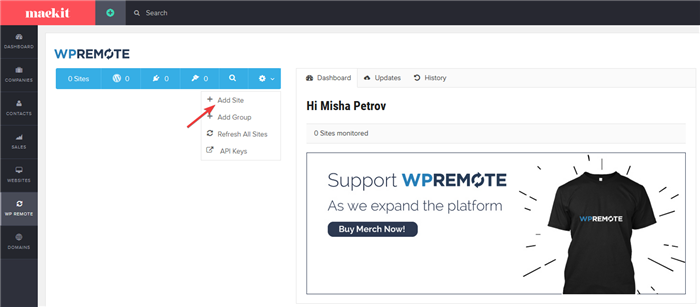
После успешной регистрации вы окажетесь на странице добавления нового сайта. Далее нажмите на кнопку Add Site.
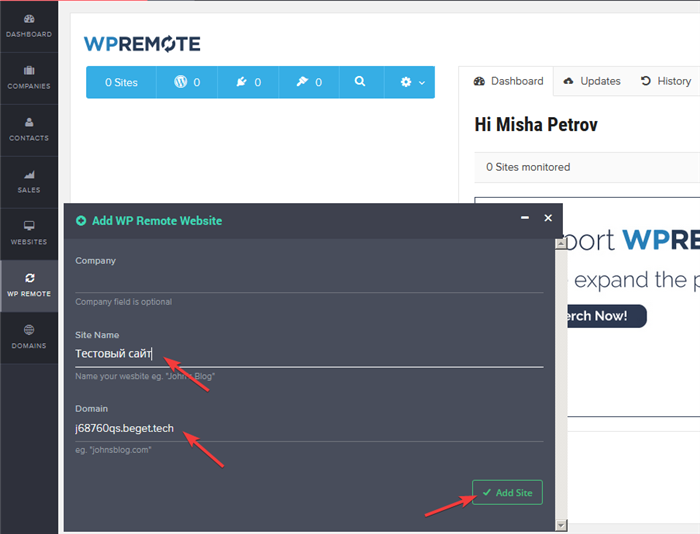
На следующем этапе необходимо будет ввести данные о сайте. Обязательные поля — это Site Name и Domain. После заполнения данных нажмите Add Site.
Для полного функционала сервиса потребуется установить бесплатный плагин под названием The WP Remote WordPress Plugin.
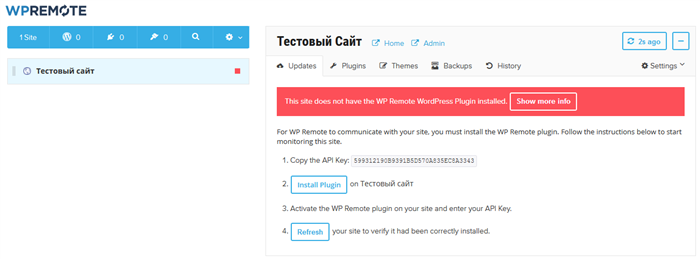
Для этого следует открыть раздел управления плагинами (Плагины -> Добавить новый) в административной части вашего сайта и установить указанное дополнение.
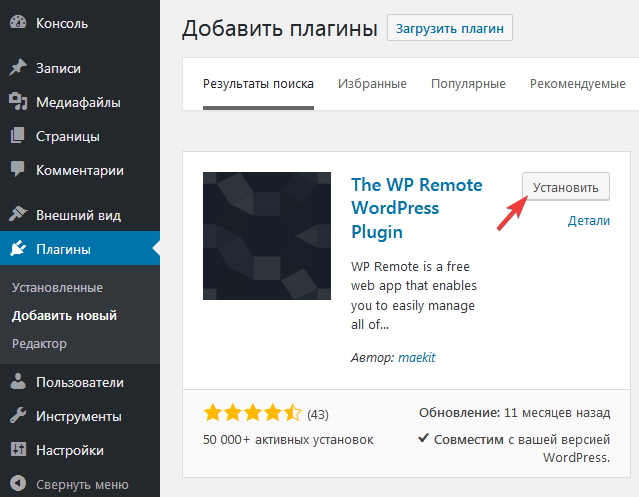
После активации плагина требуется ввести специальный API-ключ, который обеспечит связь между вашим сайтом и онлайн-сервисом.
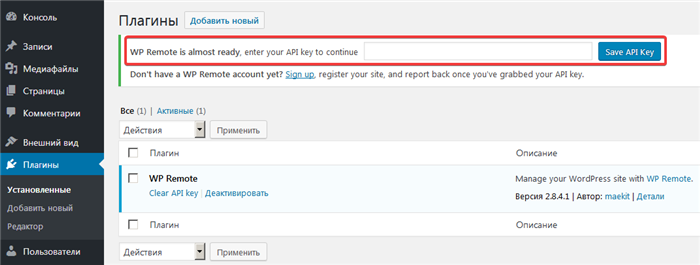
Этот ключ можно найти в административной панели вашего аккаунта на сайте WP Remote.
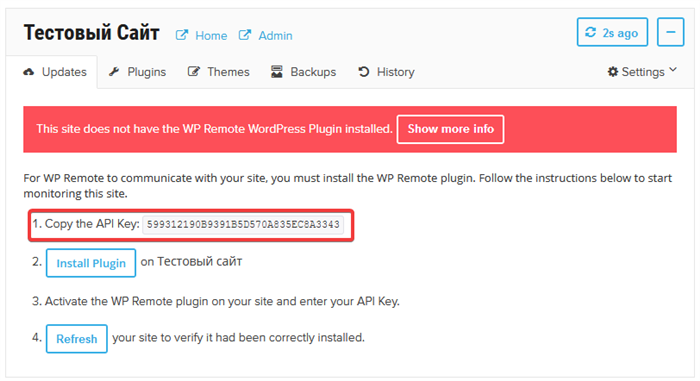
После ввода ключа нажмите кнопку Save API Key, а затем снова перейдите на сайт онлайн-сервиса и нажмите кнопку Refresh.
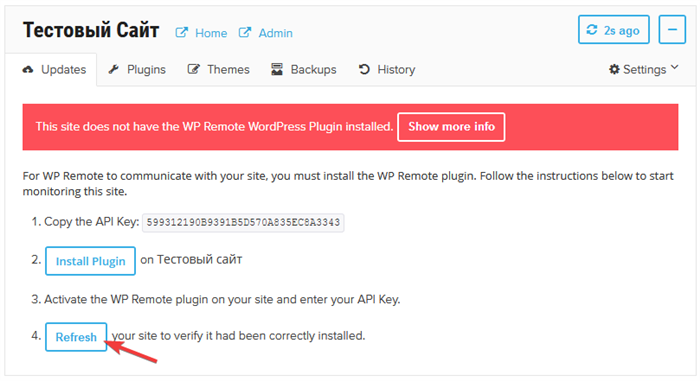
После короткой проверки в личном кабинете на вкладке Updates отобразится информация обо всех доступных обновлениях вашего сайта, включая обновления самого движка, плагинов и тем.
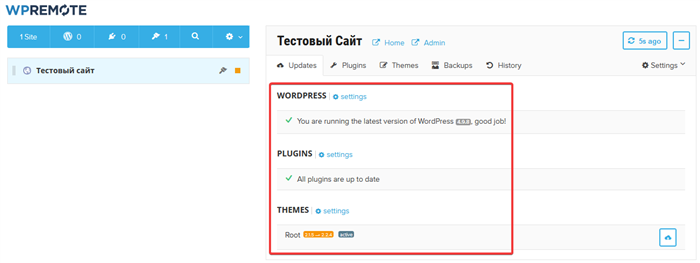
Сразу после появления новых версий система уведомит вас об этом. В приведенном примере требуется обновить активную тему Root. Для проведения обновления нажмите на синюю кнопку в виде облачка со стрелкой.
Сервис WP Remote предоставляет возможность установки и удаления, а также активации и деактивации тем и плагинов прямо из своего интерфейса. Для этого предусмотрены специальные вкладки: Plugins и Themes.
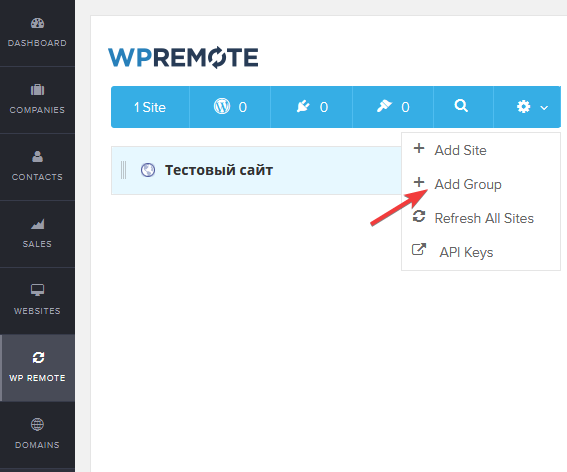
В данном примере мы добавили только один сайт для управления обновлениями. Как упоминалось ранее, данный онлайн-сервис предлагает возможность контроля над целой сетью сайтов на платформе WordPress. Чтобы это сделать, необходимо создать новую группу, нажав на иконку шестеренки в меню и выбрав опцию Add Group.
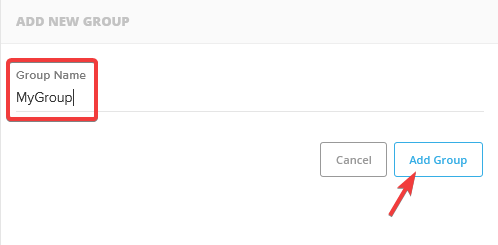
Затем потребуется ввести название созданной группы и нажать на кнопку Add Group.
Теперь в административной панели сервиса появится созданная вами группа.
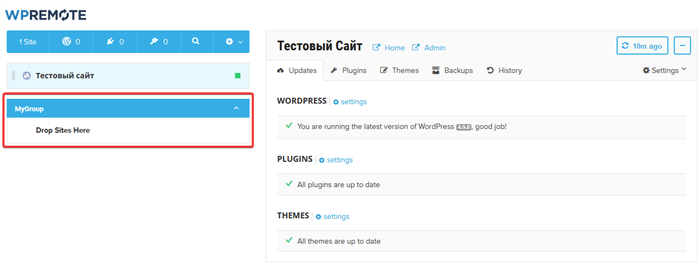
Если ранее вы добавили несколько отдельных сайтов, их можно объединить в только что созданную группу, просто перетащив каждый из них в соответствующий блок.
Кроме того, данный сервис предлагает доступ к аналитическим данным об обновлениях. Эти сведения можно найти на вкладке История.
С помощью этого раздела вы можете отслеживать все изменения, которые происходили на ваших сайтах, а также видеть, когда и какие плагины или темы были установлены или обновлены. Это позволяет более эффективно управлять состоянием ваших ресурсов.
Сервис WP Remote также интегрируется с другими инструментами и API, что позволяет вам настраивать дополнительные функции и расширять возможности управления вашими сайтами. Например, вы можете настроить автоматические обновления или получать уведомления по электронной почте о важных изменениях.