Здесь вы можете настроить дополнительную авторизацию для вашего сайта с помощью htaccess. Ниже представлена полная инструкция.
Важно! Сгенерированные пароли не хранятся и не используются повторно. Они созданы случайным образом исключительно для вас и могут быть использованы без опасений. При обновлении страницы новые данные будут созданы заново.
Заполните логин и пароль в форме ниже или воспользуйтесь уже созданными для вас вариантами:
Используйте более сложные комбинации для повышения безопасности. Рекомендуется комбинировать буквы верхнего и нижнего регистра, цифры и специальные символы. Например: Прим3р_П@р0ль! Это значительно усложнит подбор пароля для злоумышленников.
Для реализации базовой аутентификации необходимо добавить следующие строки в файл .htaccess вашего сайта:
AuthType Basic
AuthName "Restricted Area"
AuthUserFile /path/to/.htpasswd
Require valid-user
Чтобы файл .htpasswd функционировал, убедитесь, что сервер настроен на использование всех необходимых модулий Apache. Если у вас возникли сложности с настройкой, обратитесь к вашему хостинг-провайдеру для получения помощи.
Вот пример того, как будет выглядеть такая дополнительная авторизация через .htaccess:
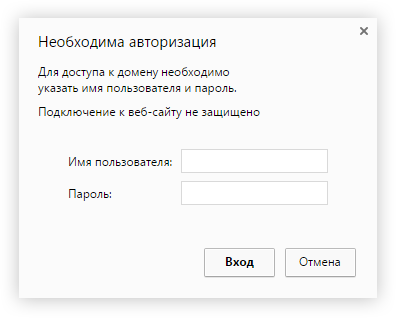
Кроме того, рекомендуется периодически обновлять пароли для повышения уровня безопасности вашего сайта. Следите также за действительно ли пароли используются, если у вас есть сомнения в безопасности старых паролей.
Как закрыть wp-login.php по шагам
- Создайте файл .htpasswd в корневом каталоге вашего сайта.
- Поместите сгенерированный выше код в файл .htpasswd.
- Откройте файл .htaccess и добавьте в него следующий код:
AuthName "Доступ закрыт"
AuthType Basic
AuthUserFile .htpasswd
require valid-user
Не забудьте, что для генерации паролей в файле .htpasswd вы можете использовать онлайн-генераторы, которые обеспечивают безопасное шифрование. Это важно для защиты ваших учетных данных.
Кроме того, убедитесь, что права доступа к файлам .htaccess и .htpasswd установлены правильно. Например, файл .htaccess должен быть доступен для чтения, но не для записи (644), а файл .htpasswd должен быть защищён от публичного доступа (640 или 600).
Для дополнительной безопасности, подумайте о том, чтобы ограничить доступ к вашему сайту по IP-адресам. Это можно сделать, добавляя следующие строки в файл .htaccess:
Order Deny,Allow
Deny from all
Allow from 192.0.2.1
Где 192.0.2.1 — это ваш IP-адрес. Убедитесь, что вы добавили свои IP-адреса правильно, чтобы не заблокировать доступ к админке.
После внесения всех изменений не забудьте протестировать доступ к wp-login.php, чтобы убедиться, что настройки работают корректно.
Если не сработало
Такое тоже бывает. Необходимо указать полный путь к файлу.htpasswd. Для этого:
- Создайте файл temp.php в корне сайта (рядом с.htpasswd).
- Добавьте в этот файл следующий код:
AuthUserFile /home/wp.ru/public_html/wp-admin/.htpasswdЕсли не удалось, пройдите все шаги заново. Проверьте, правильно ли указан путь к.htpasswd, так как именно здесь возникает 90% проблем.
Также убедитесь, что файл.htpasswd имеет корректные права доступа. Рекомендуется установить права 644, чтобы файл был доступен веб-серверу, но защищён от изменений. Если вы используете FTP-клиент, проверьте настройки прав на файлы через свойства файла.
Если вы всё время получаете ошибку авторизации, попробуйте перегенерировать файл .htpasswd с новыми учетными данными и снова проверьте путь.
Если вы используете локальный сервер, такие как XAMPP или MAMP, убедитесь, что конфигурация Apache поддерживает работу с .htaccess и .htpasswd файлами. Это можно сделать, добавив или изменив директиву AllowOverride в файле конфигурации Apache.
Подготовка сервера для аутентификации через файл паролей
Перед началом использования файла для защиты, убедитесь, что на сервер установлен модуль для работы с аутентификацией. На большинстве хостингов с поддержкой Apache эта функция доступна по умолчанию. Если вы управляете собственным сервером, проверьте наличие модуля mod_auth_basic. Вы можете сделать это с помощью команды:
apache2ctl -M | grep auth_basic
Если модуль не подключен, добавьте его в конфигурацию или установите через пакетный менеджер, в зависимости от вашей операционной системы.
Кроме того, необходим правильный доступ к директориям, которые вы хотите защитить. Для этого отредактируйте файл .htaccess в корне нужного каталога. Добавьте следующие строки для указания на файл с паролями:
AuthType Basic

AuthName "Restricted Area"

AuthUserFile /path/to/.htpasswd

Require valid-user
Важно! Убедитесь в правильности пути к файлу паролей. Этот путь должен быть абсолютным, чтобы сервер мог его распознать.
После внесения изменений перезапустите сервер для применения новых настроек. В случае необходимости проверьте логи ошибок, чтобы выяснить причины неработающих аутентификаций. Пример команды для перезапуска:
sudo systemctl restart apache2