На многих веб-ресурсах, в частности на новостных сайтах, можно встретить блок, состоящий из нескольких горизонтальных вкладок. Переключаясь между ними, пользователи могут видеть свежую информацию. К примеру, это может быть виджет с закладками для новых комментариев, новых записей, категорий и так далее.
Создание такого виджета в WordPress может добавить интерактивности и удобства для пользователей. Для реализации этой функции можно воспользоваться плагинами, которые позволяют добавлять вкладки без необходимости кодировать. Например, плагины, такие как WP Tabs или Tabby Responsive Tabs, предлагают простые инструменты для создания закладок.
Если вы хотите провести настройку вручную, обратите внимание на использование файлов ваших тем. Вы можете создать новый виджет, добавив код на PHP и JavaScript для переключения между вкладками. Для этого используйте стандартные функции WordPress, такие как register_widget для создания кастомного виджета, и jQuery для функционала вкладок.
Не забудьте также позаботиться о стилизации вкладок с помощью CSS, чтобы они гармонично вписывались в общий дизайн вашего сайта. Это позволит улучшить визуальное восприятие и повысит удобство навигации для пользователей.
И наконец, всегда проверяйте, как ваш виджет отображается на мобильных устройствах. Убедитесь, что вкладки выглядят и функционируют правильно на всех экранах для достижения лучшего пользовательского опыта.
Как создать несколько закладок в виджете?
Как видно, плагин добавил новую секцию для виджетов, именуемую Tabber Tabs Widget Area, а также внедрил виджет Tabber Tabs Widget. Первым делом нам следует разместить те виджеты, которые мы хотим видеть на сайте, в эту новую область. Например, добавим Архивы, Страницы и Рубрики.
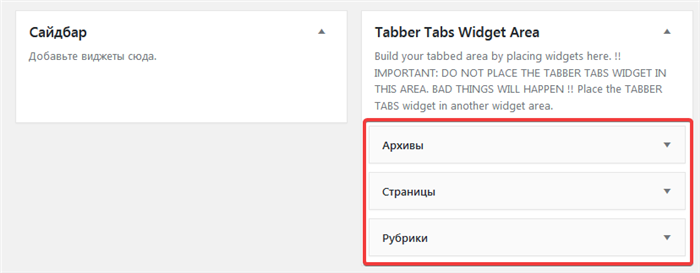
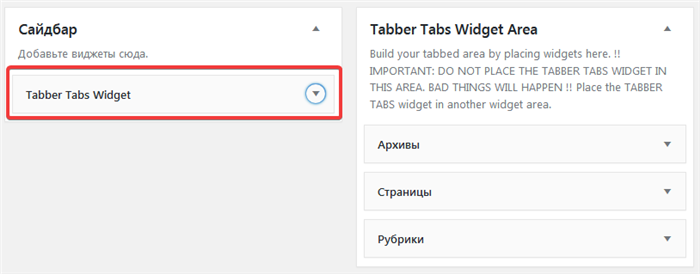
Следующий шаг — для того, чтобы виджеты из новой области отображались в боковом меню, необходимо поместить виджет Tabber Tabs Widget в желаемое место боковой панели.
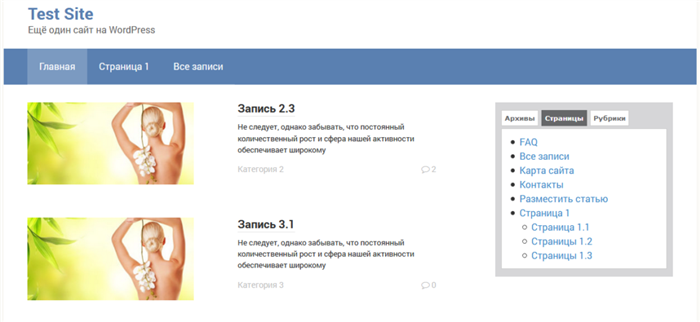
Теперь, если вы откроете главную страницу сайта, боковая панель будет выглядеть следующим образом:
Чтобы создать несколько закладок, вы можете использовать дополнительные настройки виджета Tabber Tabs Widget. В его параметрах вы сможете выбрать, какие именно виджеты будут отображаться в каждой вкладке, и настроить их порядок. Убедитесь, что вы правильно настроили заголовки вкладок, чтобы пользователи могли легче ориентироваться в вашем контенте.
Кроме того, если ваш сайт имеет много информации, полезно добавить различный контент в разные вкладки, такие как новости, популярные записи и свежие комментарии. Это сделает ваш сайт более интерактивным и удобным для пользователей.
Не забудьте сохранить изменения после каждого редактирования и протестировать работу виджета на разных устройствах, чтобы убедиться, что он хорошо отображается и функционирует на всех экранах.
Настройка и кастомизация закладок в виджете
Для создания закладок в любом виджете применяйте плагины, такие как Tabby Responsive Tabs или WP Tabs. Установите плагин, активируйте его и следуйте инструкциям на экране для добавления собственного контента. Изучите настройки плагина, чтобы выбрать внешний вид и поведение вкладок.
Важно помнить: стилизацию вкладок можно изменить с помощью CSS. Например, чтобы задать цвет фона для активной закладки, добавьте следующий код в раздел «Дополнительные стили»:
.tab-active {

background-color: #0073aa;

}
Определитесь с контентом для каждой закладки, чтобы добиться ясности и удобства для пользователя. Например, создайте вкладки для различных категорий новостей или часто задаваемых вопросов. Четкое разделение информации помогает удержать интерес посетителей.
Внимание! Держите структуру контента простой и интуитивно понятной для улучшения взаимодействия с пользователями.
Проанализируйте производительность виджета. Убедитесь, что вкладки не замедляют загрузку страницы, используя инструменты, такие как Google PageSpeed Insights. Это поможет выявить, какие элементы требуют оптимизации для обеспечения быстрой работы вашего ресурса.