Здравствуйте!
При попытке загрузить файл в админ-панели возникла ошибка Upload: Failed to write file to disk. Как решить эту проблему?
Эта ошибка обычно связана с правами доступа к файловой системе сервера или с нехваткой свободного места на диске. Вот несколько шагов, которые помогут вам справиться с этой проблемой:
- Проверьте права доступа к папке
wp-content/uploads: Убедитесь, что у этой папки установлены правильные права доступа. Обычно следует использовать права755для папок и644для файлов. Вы можете изменить права доступа через FTP-клиент или с помощью панелей управления, таких как cPanel.- Проверьте доступное место на диске: Если на сервере закончилось место, WordPress не сможет записать загружаемые файлы. Проверьте свободное место на сервере и освободите его, если это необходимо.
- Проверьте настройки PHP: В редких случаях ошибка может быть вызвана ненастроенными параметрами PHP, такими как
upload_tmp_dir. Убедитесь, что у вас корректно установлен временный каталог загрузки файлов.- Обновите пути к загрузкам: Если вы изменяли пути установки WordPress, убедитесь, что настройки обновлены правильно. Проверьте файл
wp-config.phpна наличие неправильных определений.- Воспользуйтесь поддержкой хостинга: Если все вышеперечисленные шаги не помогли, обратитесь в техподдержку вашего хостинг-провайдера. Возможно, проблема на их стороне.
Следуя этим шагам, вы сможете исправить ошибку и продолжить работу с вашими файлами в WordPress.
Ответ
Ошибка Upload: Failed to write file to disk (Загрузка: не удалось записать файл на диск) может проявляться по нескольким причинам. Наиболее распространенной является отсутствие соответствующих прав доступа к директории, в которую должен быть сохранен файл. Это может случиться из-за некорректной конфигурации на стороне хостинга или сбоев в его работе.
Также посмотрите: Как устранить ошибку err too many redirects (бесконечное количество перенаправлений).
Файлы, загружаемые через админ-панель WordPress, по умолчанию сохраняются в папку /wp-content/uploads/текущий_год/текущий_месяц. Если вы сталкиваетесь с этой ошибкой, это указывает на то, что права на запись для одного из этих каталогов заданы неверно. Исправить это довольно просто. Вам нужно подключиться к серверу вашего хостинга и установить правильные разрешения для указанных папок. Ранее мы уже делали инструкцию о том, как подключиться по протоколу FTP. Таким образом, папка uploads и все её подпапки должны иметь права 700 или 755. Самый простой способ — установить нужные разрешения для uploads с наследованием этих прав для всех подпапок. Большинство FTP-клиентов, таких как FileZilla, имеют эту функцию. Подключившись к хостингу и открыв список папок и файлов вашего сайта, перейдите в директорию /wp-content/ и найдите папку uploads.
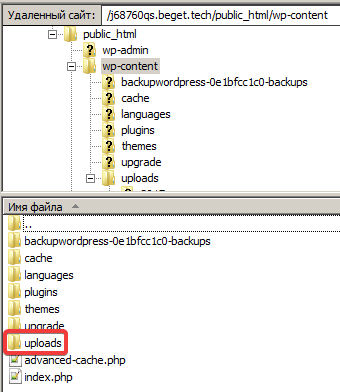
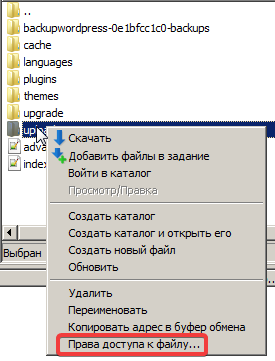
Затем щелкните правой кнопкой мыши по папке uploads и выберите опцию Права доступа к файлу.
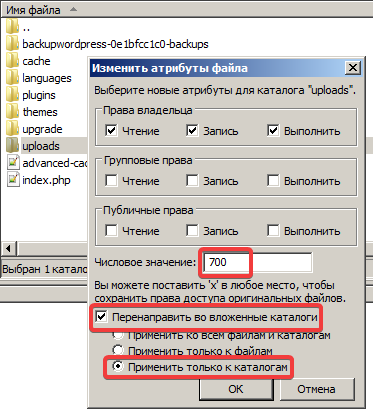
Откроется окно, где можно установить нужные права. В поле Числовое значение введите 700, отметьте опцию Перенаправить во вложенные каталоги, выберите Применить только к каталогам и нажмите ОК.
Также ознакомьтесь: что означает ошибка 504. Даже крупные сервисы, такие как Кинопоиск и Wildberries, не застрахованы от неё.
Если после изменения прав доступа ошибка остается, возможно, проблема связана с исчерпанием дискового пространства на сервере. Проверьте, достаточно ли свободного места на вашем хостинге. Если место закончено, необходимо удалить ненужные файлы или увеличить объем хранилища.
Также рекомендуем проверить настройки PHP, такие как upload_tmp_dir, так как отсутствие возможности записи в эту директорию может также вызвать подобную ошибку. Убедитесь, что директория, указанная в этом параметре, существует и имеет правильные права доступа.
Способы предотвращения загрузки файлов в будущем
Регулярно очищайте папку временных файлов на сервере. Проверьте у вашего хостинг-провайдера, как и где располагаются временные директории, и используйте FTP или панель управления для удаления устаревших данных. Сохранение свободного пространства не только улучшает производительность, но и снижает вероятность появления различных недочетов.
Обратите внимание на ограничения сервера по размеру загружаемых документов. В настройках PHP можно модифицировать параметры upload_max_filesize и post_max_size. Обычно они находятся в файле php.ini. Увеличение этих значений может предотвратить ошибки при попытке загрузить тяжелые файлы.
Важно помнить, что правильная конфигурация прав доступа к каталогам позволяет избежать многих проблем с загрузками.
Настройте права доступа к каталогам, куда будут загружаться документы. Папки wp-content/uploads должны иметь права 755 или 775. Проверяйте и обновляйте эти права, если у вас возникают затруднения при добавлении содержимого. Иногда даже простое изменение прав доступа может устранить множество неприятностей.