На платформе WordPress многие пользователи стремятся внедрить на свой сайт функции воспроизведения музыкального контента. Это особенно важно для блогов или новостных ресурсов, посвященных музыке. К счастью, WordPress предоставляет такую возможность. Вы можете как добавить отдельный аудиофайл, так и создать полный плейлист для воспроизведения.
Чтобы добавить аудиофайл, вы можете воспользоваться стандартным блоком «Аудио» в редакторе Gutenberg. Для этого откройте нужную запись или страницу, нажмите на кнопку «Добавить блок» и выберите блок «Аудио». Затем можно загрузить файл с компьютера, выбрать его из медиабиблиотеки или вставить URL-адрес.
Если вы хотите создать плейлист, используйте тот же блок «Аудио». После добавления первого аудиофайла вы найдете опцию «Добавить к плейлисту». Нажмите на нее, чтобы добавить дополнительные треки. Вы также можете перетаскивать аудиофайлы, чтобы изменить порядок их воспроизведения.
Помимо этого, существуют различные плагины, такие как Compact WP Audio Player и AudioIgniter, которые могут предложить дополнительные функции, такие как встроенные кнопки воспроизведения, настройки визуального оформления и возможность управления плейлистами через интерфейс пользователя.
Не забывайте о том, что все аудиофайлы должны иметь правильный формат и не превышать лимиты загрузки, установленные вашим хостингом. Это обеспечит плавное воспроизведение и положительный опыт для ваших пользователей.
Как добавить одиночный аудиофайл?
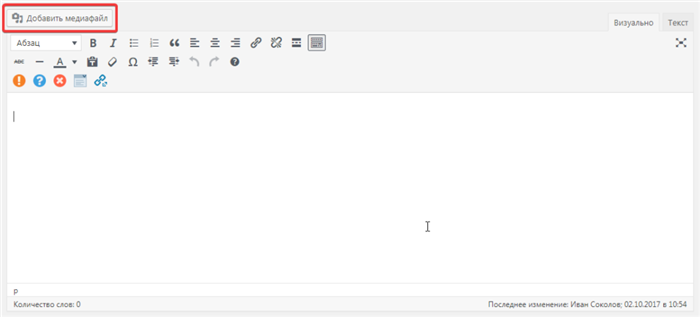
Для того чтобы разместить аудиофайл на странице или в записи, откройте редактор и нажмите на кнопку Добавить медиафайл.
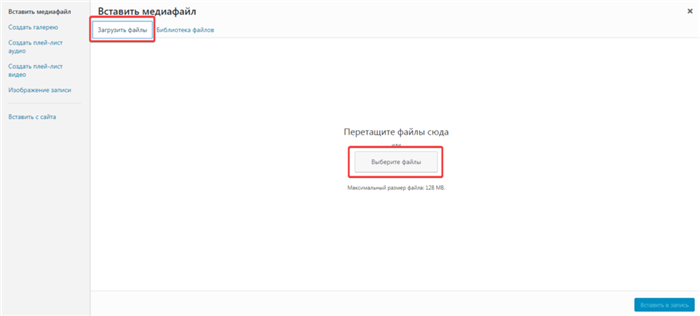
Откроется окно загрузки медиафайлов, где вам понадобится перейти на вкладку Загрузить файлы и кликнуть на кнопку Выберите файлы.
Как только вы выберите и загрузите аудиофайл, он появится в медиабиблиотеке.
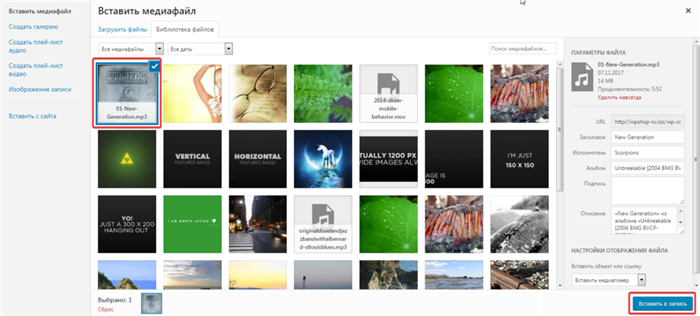
Для добавления файла в запись нажмите кнопку Вставить в запись. После этого вы увидите, как будет выглядеть плеер для вашего трека на сайте.
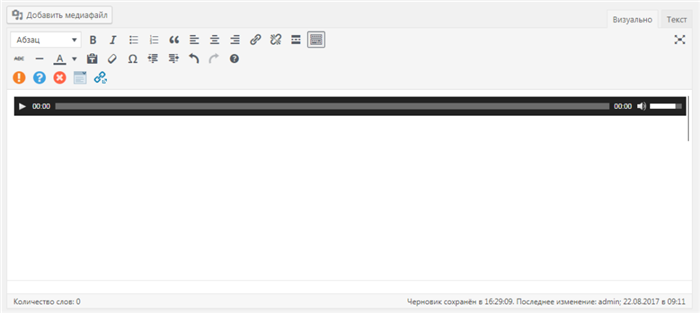
Чтобы сохранить изменения, обязательно нажмите Обновить, после чего вы сможете просмотреть результат на сайте.
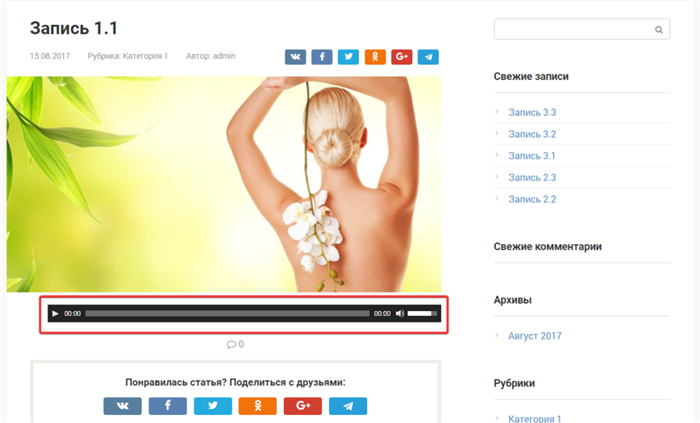
Рекомендуется использовать аудиофайлы в форматах MP3 или OGG, так как они обеспечивают хорошее качество звука и поддерживаются большинством браузеров. Обратите внимание, что размер вашего аудиофайла должен быть оптимизирован для быстрой загрузки страницы.
Также вы можете настроить параметры плеера, такие как автоматическое воспроизведение, повтор и отображение элементов управления. Эти настройки помогут улучшить взаимодействие пользователей с вашим контентом.
Если вы хотите, чтобы посетители могли скачать аудиофайл, вы можете добавить ссылку прямо под плеером. Для этого просто выделите текст, например, «Скачать аудиофайл», и используйте кнопку вставки ссылки в редакторе.
Наконец, рекомендуем протестировать воспроизведение аудиофайлов на мобильных устройствах, чтобы убедиться, что они звучат качественно и без задержек.
Как добавить плейлист?
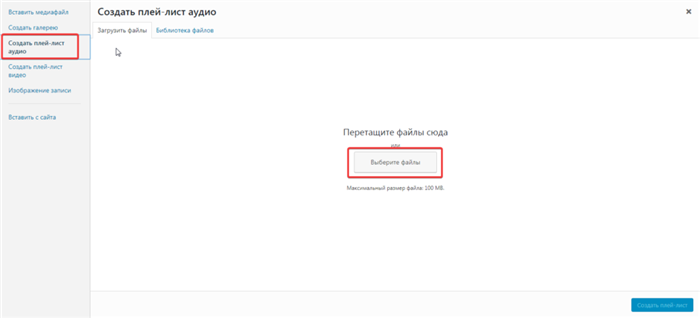
Если вы хотите добавить плейлист, содержащий несколько песен, начните с открытия страницы редактирования записи и также кликните на Добавить медиафайл. В медиабиблиотеке выберите пункт Создать плей-лист аудио, а затем на кнопку Выберите файлы.
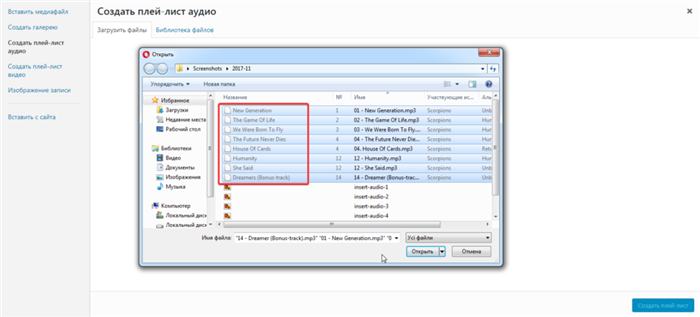
В открывшемся окне выберите музыкальные файлы, которые хотите добавить в плейлист, и нажмите Открыть.
Когда загрузка завершится, в библиотеке появится список загруженных файлов.
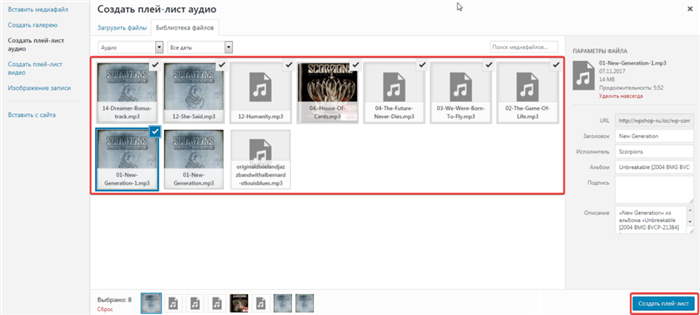
Чтобы создать плейлист, нажмите на кнопку Создать плей-лист, затем настройте его внешний вид, выбирая, что отображать – имя исполнителя, треки, изображение и т.д.
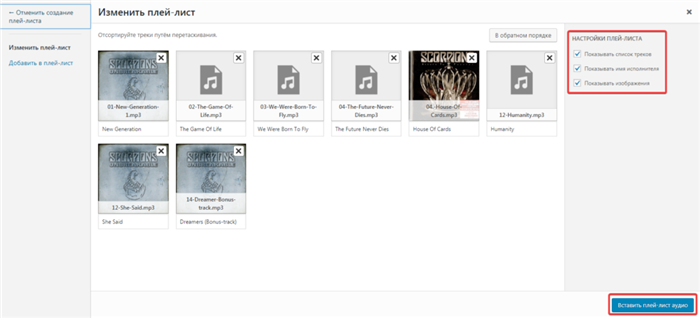
По завершении настройки нажмите Вставить плей-лист аудио.
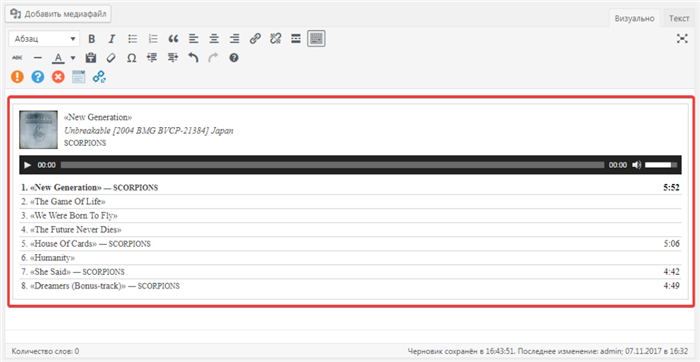
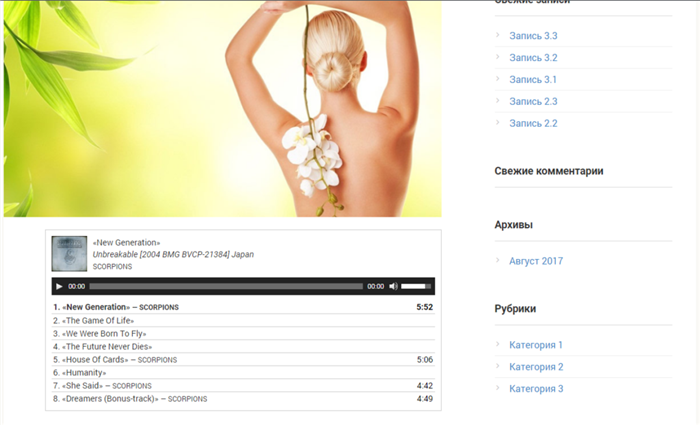
Вы сделали все, теперь можно увидеть результат на вашем сайте.
Не забудьте, что плейлисты могут быть полезны не только для музыки, но и для подкастов или аудиокниг. Используйте описания к каждой песне для дополнительной информации, чтобы ваши слушатели могли легче ориентироваться в вашем контенте. Также учитывайте возможность добавления мета-тегов и категорий, чтобы улучшить SEO вашей страницы, что может помочь привлечь больше посетителей!
Если вы хотите сделать плейлист более интерактивным, подумайте о том, чтобы включить функциональность, позволяющую пользователям оценивать треки или добавлять свои любимые в плейлист, что может повысить вовлеченность аудитории.
Управление аудиоматериалами через медиабиблиотеку
В WordPress медиабиблиотека позволяет работать с различными медиатипами, включая звучание. Загрузите файлы в систему, выбрав «Добавить новый» в разделе «Медиа». Следует использовать форматы MP3, WAV или OGG для лучшей совместимости.
Сортировка материалов осуществляется по дате загрузки, именам или типу файла. Пользуйтесь фильтрами для быстрого поиска. Если у вас большая коллекция, теги и категории помогут структурировать её. Применение метаданных значительно упростит нахождение именно того, что нужно.
Важно помнить, что управление правами доступа к файлам критически важно. Не допускайте случайного раскрытия всех материалов. Убедитесь, что назначены соответствующие разрешения на просмотр аудио, особенно если контент защищен авторскими правами.
Помните! Правильное оптимизирование размеров звуковых файлов повысит скорость загрузки страниц.
Все загруженные записи можно редактировать непосредственно в медиабиблиотеке. Добавьте описания, чтобы информация об аудиотреках выглядела более профессионально и содержательно. Укажете исполнителей, жанры и другие данные.
Существует возможность создания плейлистов, которые позволят группировать аудиозаписи в соответствии с вашими предпочтениями. Вы можете использовать плагин, который добавит необходимые функции для удобства управления припевами.
Каждый звук может быть встроен на страницу или в записи с помощью простого кода. Используйте следующий пример для вставки: URL_вашего_файла. Замените ‘URL_вашего_файла’ на адрес загруженного материала. Это позволит легко добавить новое звучание на любую страницу.