На многих веб-ресурсах можно встретить перечень всех авторов контента. Эта информация особенно актуальна для блогов, где работает несколько авторов. Обычно такой список располагают на видном месте, как правило, в боковой колонке сайта.
Чтобы создать список авторов в WordPress, вы можете воспользоваться несколькими методами. Один из самых простых способов — это использование виджета «Авторы». Для этого зайдите в раздел «Внешний вид» → «Виджеты» и добавьте виджет в нужное место. Вы также можете установить специальные плагины, такие как „Co-Authors Plus“, который позволяет легко управлять авторами и создавать более сложные списки.
Кроме того, вы можете создать собственный шаблон для отображения авторов. Для этого откройте файл вашей темы, отвечающий за вывод контента архива, добавьте цикл WP_Query для получения всех авторов и выведите их имена и ссылки на профиль. Не забудьте использовать функции WordPress, такие как get_users(), для правильного извлечения информации об авторах.
Не забывайте, что наличие списка авторов может повысить доверие к вашему ресурсу, а также улучшить взаимодействие с читателями, которым интересны индивидуальные авторы и их работы.
Как вывести список всех авторов?
Давайте рассмотрим некоторые способы, как можно реализовать эту функцию. Первый вариант включает установку специального плагина, который создаст виджет для отображения авторов. Второй вариант, более простой, – это ручное добавление кода в виджет.
Способ 1. Использование плагина для отображения авторов
В официальном репозитории WordPress имеется несколько плагинов, которые помогут в решении этой задачи. Обратим внимание на наиболее известные из них.
После того, как вы активируете плагин, у вас появится возможность настроить виджет авторов:
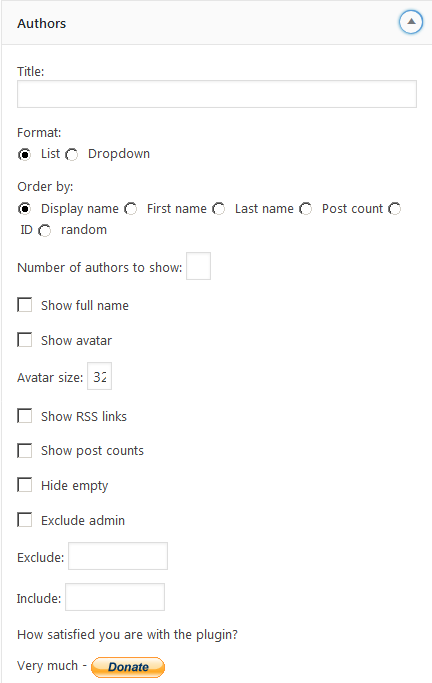
Давайте подробнее остановимся на параметрах настройки списка авторов. Первое поле, Title, отвечает за название виджета. В разделе Format вы можете указать, каким образом будет выводиться список (в полном объеме или в сокращенном виде).
Параметр Order by дает возможность организовать элементы в списке, сортируя их по имени пользователя, количеству публикуемых материалов или в произвольной последовательности.
В настройках Количество авторов для отображения можно определить, сколько авторов будет показано на экране.
Параметры Показать полное имя, Показать аватар, Размер аватара отвечают за отображение полного имени автора, его аватара и его размеры соответственно.
При активации следующих параметров на экране станут видны RSS-ссылки и общее количество записей, созданных каждым автором.
Опция Скрывать пустые позволит удалить из отображения авторов, у которых нет ни одной публикации.
Следующие настройки дадут возможность исключить администратора сайта из списка (Скрывать пустые) и добавить или удалить конкретного пользователя из перечня.
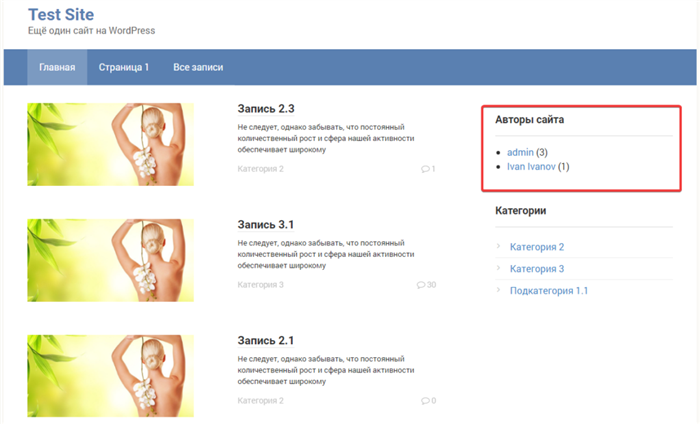
Для сохранения всех внесенных изменений необходимо нажать кнопку Сохранить. В результате соответствующий виджет авторов на сайте будет выглядеть так:
Плагин Список аватаров авторов
Плагин Список аватаров авторов, аналогично предыдущему, создает собственный виджет с перечнем авторов и возможностью настройки их отображения. После установки и активации плагина нужно перейти на страницу с виджетами и переместить виджет Аватары авторов на нужное место в боковой панели вашего сайта.
При переходе к виджету Author Avatars вы получите доступ ко всем параметрам настройки списка авторов.
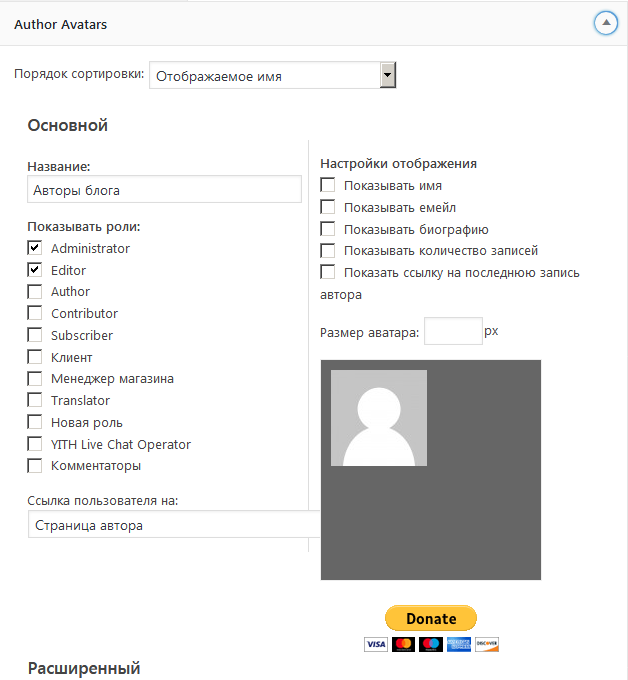
Как и в ранее упомянутом плагине, здесь также возможно настроить последовательность отображения (параметр Порядок сортировки), а также формат списка (например, показывать имя, email-адрес, биографические данные, количество публикаций и так далее).
В настройках Показывать роли вы можете выбрать, какие роли пользователей, зарегистрированных на вашем сайте, будут видны. Обычно выбирается Editor.
В секции Размер аватара можно установить желаемый размер изображения автора.
С помощью настроек Скрытые пользователи и Белый список пользователей вы можете указать, какие аккаунты необходимо показывать, а каких следует исключить из списка.
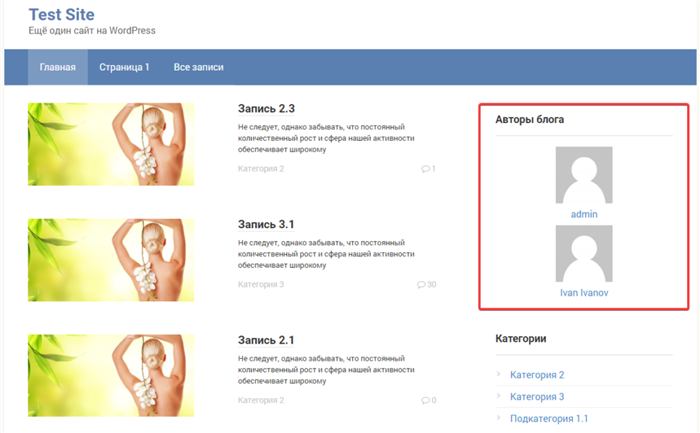
После внесения всех изменений не забудьте нажать кнопку Сохранить. В итоге вы получите аккуратный список авторов вашего сайта.
Способ 2. Ручной вывод авторов
Виджет включает два поля. В первом поле нужно ввести название виджета, которое будет отображаться на сайте, а второе предназначено для вставки кода PHP. Вставляем следующие строки:
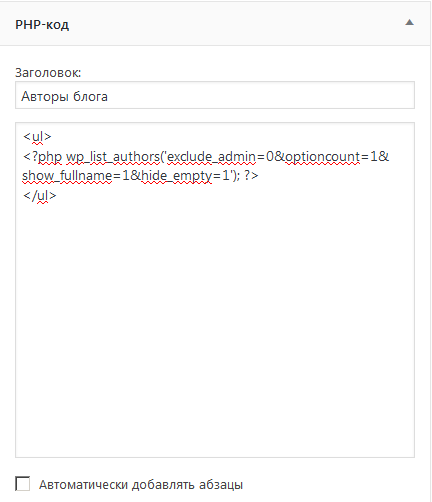
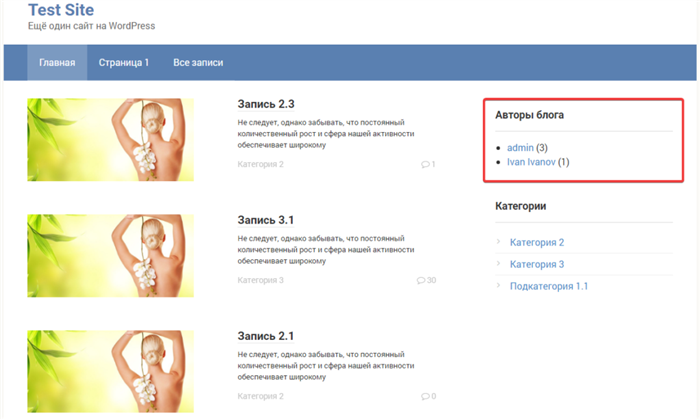
После нажатия на кнопку Сохранить, ваша боковая панель будет выглядеть так:
Помимо использования плагинов и ручного кода, обратите внимание на возможность настройки отображения авторов в настройках темы. Некоторые современные темы WordPress имеют встроенные функции для отображения списка авторов, которые могут быть полезными, если вы хотите избежать установки дополнительных плагинов. Проверьте, есть ли в вашей теме раздел, отвечающий за отображение информации об авторах. Это может сократить время на настройку и повысить производительность вашего сайта.
Также стоит учесть, что при слишком большом количестве авторов в вашем блоге, может быть полезно добавить фильтры или категории авторов, чтобы пользователи могли легче находить интересных им авторов. Это можно реализовать с помощью создания кастомного виджета или использования специальных плагинов, предлагающих такие функции.
Настройки отображения авторов
Для включения сектора, где будут перечислены пользователи, необходимы соответствующие настройки. Перейдите во вкладку «Настройки» в панели управления. В параметрах обсудите опции отображения информации о пользователях, чтобы настроить, какие именно данные будут видны вашим посетителям.
Важно помнить, что при отображении пользователей необходимо учитывать их количество. Если их много, лучше устанавливать фильтры по категориям, чтобы не перегружать страницу. Также рекомендуется использовать виджеты для боковых колонок, что оптимизирует пространство на странице.
Внимание! Возможности настройки отображения авторов зависят от используемой темы. Перед внесением изменений проверьте документацию.
Рекомендуется использовать плагины, чтобы упростить задачу. Например, аддоны для рендеринга авторских блоков позволяют производить настройки в визуальном редакторе. Также можно использовать короткие коды для более точного размещения информации о пользователях.