Меню представляет собой ключевой элемент навигации на сайте. С его помощью пользователи могут легко ориентироваться и находить необходимую информацию. Можно с уверенностью сказать, что любой сайт «начинает» с этого элемента, так как именно он отражает структуру интернет-ресурса.
WordPress изначально предлагает разнообразные функции для работы с меню. Встроенные инструменты позволяют создавать одно или несколько меню, выполнять вложение, добавлять произвольные ссылки и т.д.
Чтобы создать меню в WordPress, необходимо перейти в раздел «Внешний вид» → «Меню» в админ-панели. Здесь вы можете дать название вашему меню и добавить в него страницы, категории или индивидуальные ссылки. После добавления всех нужных элементов, не забудьте сохранить изменения.
Также в WordPress предусмотрена возможность настройки местоположения меню. Вы можете выбрать, где именно на вашем сайте будет отображаться данное меню — в верхней части, в сайдбаре или в нижнем колонтитуле. Для этого просто отметьте соответствующую галочку в секции «Управление местоположением».
Не забывайте про стиль: при помощи CSS можно изменить внешнее оформление вашего меню, адаптировав его под общий дизайн сайта. Используйте классы, которые WordPress автоматически добавляет к вашим элементам меню, чтобы сделать их уникальными и привлекательными.
С помощью плагинов можно расширить функционал меню, добавляя дополнительные опции, такие как выпадающие подменю или иконки рядом с элементами. Например, популярные плагины вроде Max Mega Menu позволяют создавать многоуровневые и стильные меню без необходимости в программировании.
Меню в WordPress
Процесс создания меню в WordPress начинается с перехода в разделе администраторской панели по пути Внешний вид -> Меню.
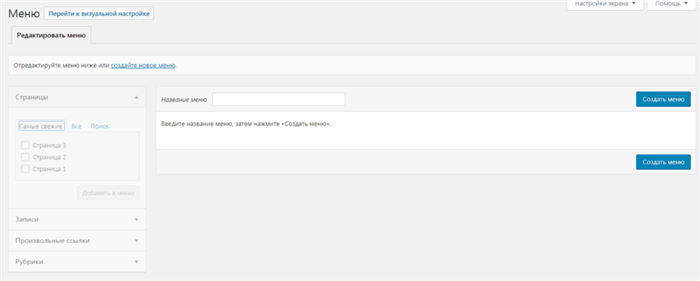
В результате будет сформировано меню с указанным вами именем.
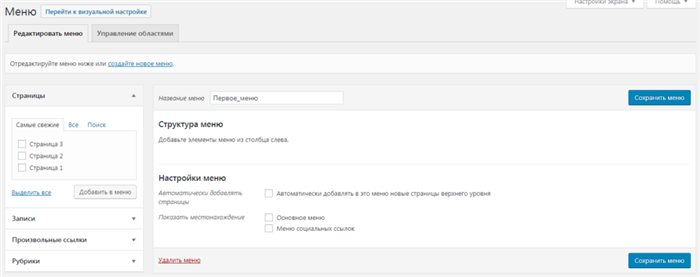
Следующий этап включает добавление элементов в меню.
Добавление страниц в меню
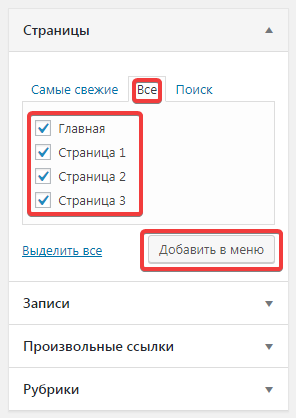
Для добавления страниц, доступных на сайте, нужно перейти во вкладку Страницы в левой части окна, нажать на Все, выбрать необходимые страницы и нажать на кнопку Добавить в меню.
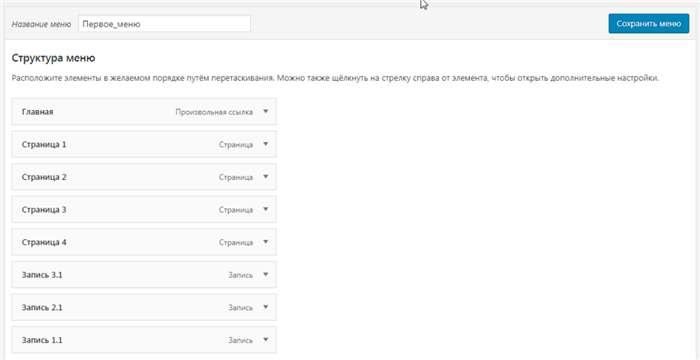
Теперь в нашем меню восемь элементов.
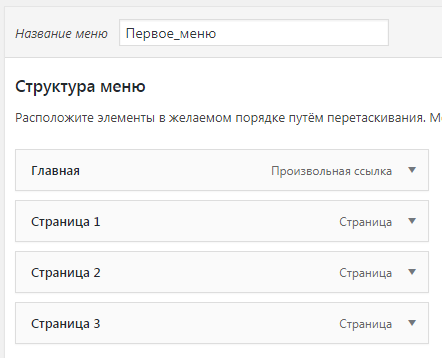
Далее необходимо указать, где будет отображаться меню. Тема Twenty Sixteen предоставляет два варианта размещения: Основное меню и Меню социальных ссылок. Выберите первый вариант и нажмите кнопку Сохранить меню. Теперь меню готово, и его можно увидеть на сайте.
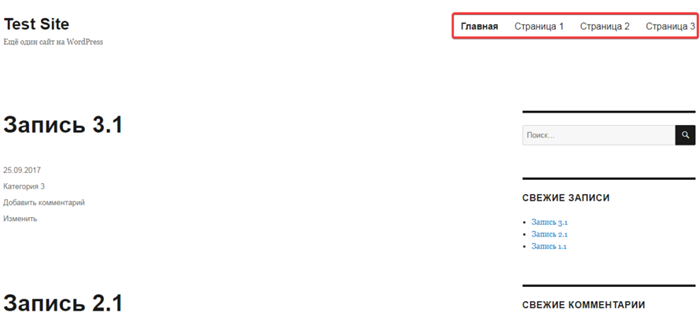
Одной из удобных функций является автоматическое добавление недавно созданных страниц в меню. Для этого на странице редактирования меню отметьте пункт Автоматически добавлять в это меню новые страницы верхнего уровня. Теперь, когда на вашем сайте будет создана новая страница, она автоматически добавится в меню и станет доступна для просмотра на сайте.
Включение записей в меню
Теперь мы добавим записи в меню. Для этого откройте раздел Записи.
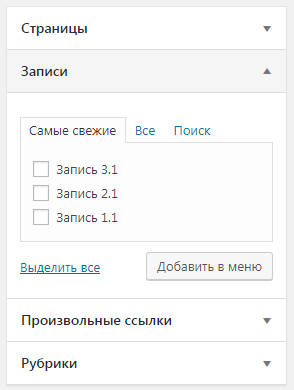
Следующие шаги будут аналогичны тем, что мы выполняли для страниц.
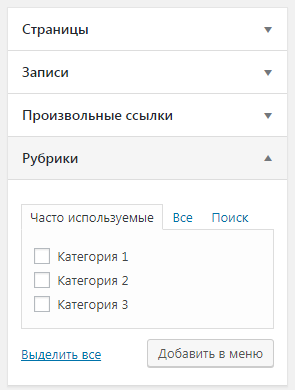
Включение рубрик в меню
Также существует возможность добавления категорий сайта, для чего используется вкладка Рубрики.
Для добавления произвольных ссылок предусмотрена вкладка Произвольные ссылки.
Создание вложенного меню
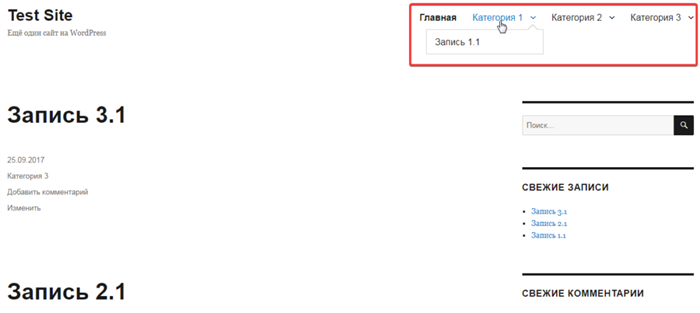
WordPress предоставляет возможность формирования вложенных меню. Мы можем добавить рубрики и записи, чтобы при наведении на категорию отображался список связанных с ней записей.
В результате структура меню будет выглядеть следующим образом.
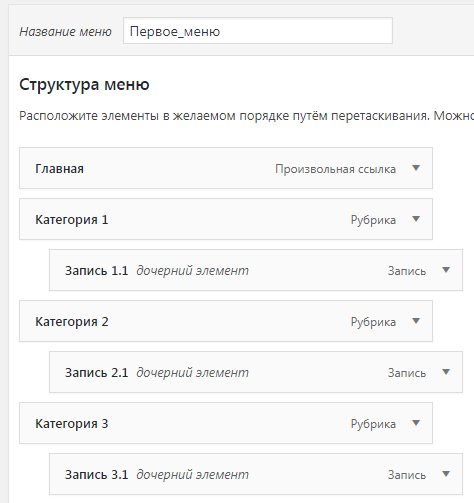
Как видно, теперь меню отображает иерархию. Для создания вложенного элемента (в нашем случае записей) необходимо слегка сдвинуть его вправо при добавлении.
Это приведет к формированию аккуратного вложенного меню.
Настройка стилей меню
Кроме функциональности, вы также можете настроить стили вашего меню с помощью CSS. Для этого в разделе Внешний вид -> Настроить вы сможете найти вкладку Дополнительные стили, где можно добавить собственные правила для изменения внешнего вида меню, например, изменить цвет фона, шрифта или добавить эффекты при наведении.
Оптимизация для мобильных устройств
Не забывайте о том, что ваш сайт должен выглядеть хорошо на всех устройствах. Проверьте адаптивность меню, используя инструмент разработчика в браузере. Убедитесь, что элементы меню легко нажимать на мобильных устройствах и удобно просматривать.
Использование плагинов для улучшения функционала меню
Существует множество плагинов, которые могут значительно расширить возможности вашего меню. Например, плагины позволяют добавить выпадающие списки, иконки или стильное вертикальное меню. Изучите рынок плагинов и выберите те, которые лучше всего соответствуют вашим потребностям.