Миниатюра в WordPress представляет собой стандартное изображение, которое можно добавить через Медиабиблиотеку данной платформы. Однако этот элемент требует особого внимания, поскольку качественные фотографии способны значительно улучшить привлекательность вашего сайта для пользователей. Миниатюры не только служат визуальными эскизами ваших записей, побуждая посетителей ознакомиться с полными текстами, но и играют важную роль в распространении контента через социальные сети.
Ранее многие темы не поддерживали функцию миниатюр. К счастью, в настоящее время большинство из них полностью адаптированы для их отображения.
При выборе размеров миниатюр важно учитывать, что оптимальные размеры изображений могут варьироваться в зависимости от темы оформления вашего сайта. Одними из самых распространенных рекомендуемых размеров являются 150×150 пикселей для квадратных миниатюр и 300×200 пикселей для прямоугольных изображений. Кроме того, WordPress автоматически создает несколько вариантов размеров для каждой загружаемой картинки, что позволяет вам использовать миниатюры в разных местах вашего сайта, сохраняя при этом высокое качество.
Не забудьте также о SEO-оптимизации ваших миниатюр. Используйте описательные названия файлов и альтернативный текст, чтобы улучшить поисковую видимость и воспринимаемость изображений. Это поможет не только привлечь трафик с поисковых систем, но и сделает ваш контент более доступным для людей с ограниченными возможностями.
Кроме того, если вам нужно изменить размеры миниатюр после их загрузки, вы можете воспользоваться плагинами, такими как Regenerate Thumbnails. Это позволит вам создать новые версии миниатюр с заданными размерами, не загружая изображения заново.
Где на сайте выводятся миниатюры изображений?
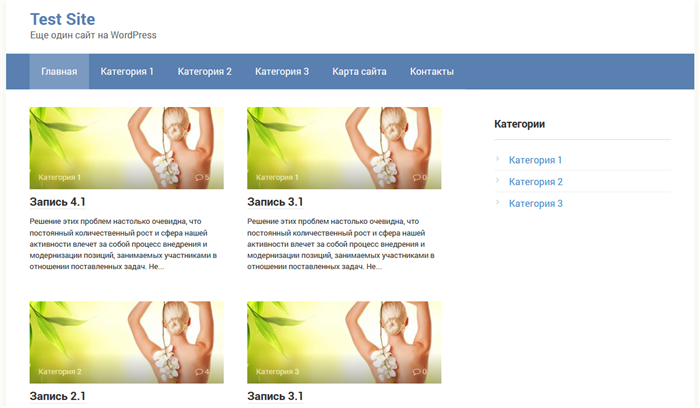
Миниатюры обычно отображаются на главной странице в блоке недавних публикаций. Они визуализируют пост, и, выбрав качественное изображение, можно задать нужное настроение вашему материалу. Привлекательная фотография может заинтересовать пользователя и заставить его прочитать статью, в то время как неудачный выбор изображения может просто отпугнуть его.
Кроме главной страницы, миниатюры также могут быть представлены в боковых панелях, на страницах категорий и в результатах поиска. Некоторые сайты используют миниатюры в слайдерах и галереях, что позволяет выделить наиболее важные или популярные материалы. Размеры миниатюр могут варьироваться в зависимости от дизайна сайта, однако важно всегда сохранять высокое качество изображений, чтобы они не теряли в привлекательности при изменении размера.
Важно также учитывать оптимизацию изображений для быстрого загрузки сайта. При этом можно использовать форматы файлов, такие как JPEG и PNG, и встраивать изображения в CSS, чтобы улучшить производительность. Также стоит обратить внимание на альтернативные текстовые подписи (alt-теги), которые помогают не только с SEO, но и делают сайт более доступным для пользователей с ограниченными возможностями.
Как добавить миниатюру к публикации?
Создание миниатюры зачастую проходит в редакторе контента, где предусмотрен отдельный блок для этого элемента.
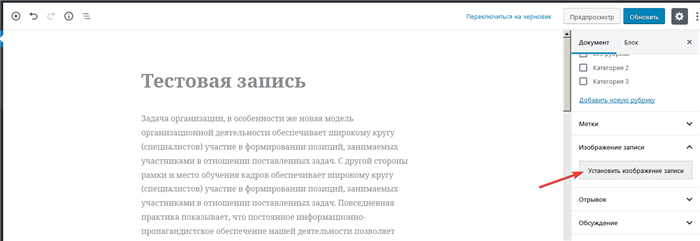
Отображение миниатюры (ее размер и позиция) зависит от выбранной темы. Если в ней предусмотрено несколько макетов, то также изменятся и размер, и положение миниатюры.
После выбора изображения миниатюры рекомендуется проверить, как оно будет выглядеть не только на главной странице, но и в карточках записей, в виджетах, а также на мобильных устройствах.
Кроме того, важно учитывать, что правильный размер миниатюры может улучшить скорость загрузки страницы, поэтому старайтесь использовать изображения оптимизированного размера.
Не забудьте добавить альтернативный текст к миниатюре, так как это поможет улучшить SEO вашего сайта и сделать его более доступным для пользователей с ограничениями по зрению.
Как добавить новые размеры миниатюр?
По умолчанию WordPress поддерживает несколько стандартных размеров миниатюр, что можно проверить в административном разделе Настройки -> Медиафайлы.
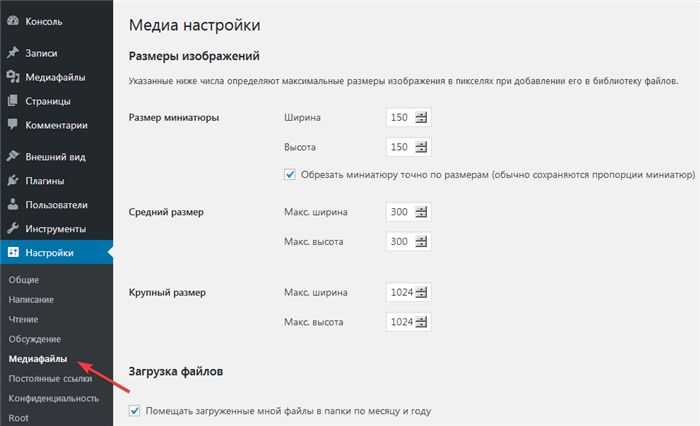
Кроме базовых размеров, каждая тема также добавляет свои собственные. Дополнительные размерные параметры нужны для корректного отображения изображений на сайте.
Иногда возникает необходимость создать собственные размеры миниатюр. Для этого применяется функция WordPress add_image_size().
К примеру, чтобы добавить миниатюру размером 250 на 250 пикселей, функция будет следующей:
add_image_size( 'square-thumb', 244, 244 );
Первый параметр функции задает уникальный идентификатор, который будет использоваться при обращении к ней в коде темы.
Нередко после применения функции add_image_size() или смены темы на сайте могут отображаться изображения со старыми размерами или их оригиналы. В таком случае рекомендуется использовать плагины: Ajax Thumbnail Rebuild или Regenerate Thumbnails.
Также стоит отметить, что после добавления нового размера миниатюр, необходимо потребуется обновить все ваши уже загруженные изображения, чтобы они отображались в новом формате. Плагины, упомянутые выше, помогут вам в этом процессе, а также вы можете выполнить команду командной строки WP-CLI, если у вас есть доступ к серверу, чтобы обновить миниатюры в массовом порядке.
Не забудьте, что использование большого количества размеров может негативно сказаться на производительности сайта, поэтому добавляйте только те размеры, которые вам действительно нужны. Кроме этого, лучше также обратить внимание на качество загружаемых изображений, чтобы они не занимали слишком много места на сервере.
Как отключить стандартные размеры миниатюр?
Иногда может возникнуть необходимость отключить стандартные размеры миниатюр, которые спроектированы по умолчанию в WordPress. Всего их 4:
- миниатюра – 150×150 пикселей;
- средний размер – 300×300 пикселей;
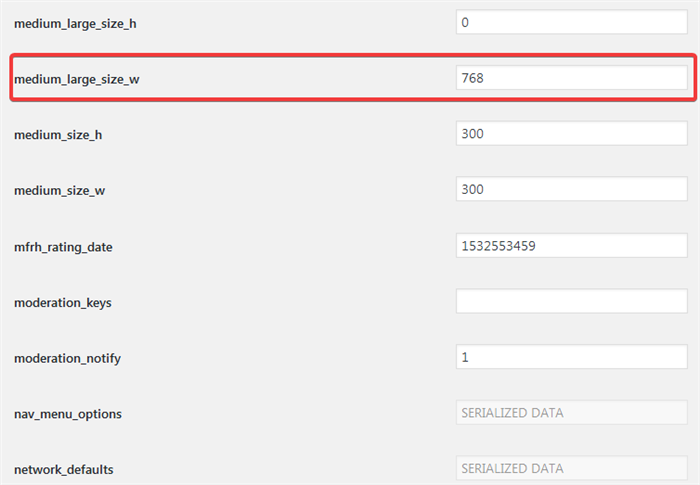
- умеренный-крупный – максимальная ширина 768 пикселей (не отображается в разделе Медиафайлы);
- крупный – 1024×1024 пикселей.
Дополнительные размеры могут быть созданы как плагинами, так и темами.
Чтобы отключить стандартные размеры, необходимо зайти в раздел Настройки -> Медиафайлы и установить значение 0 в нужных полях.
Для отключения параметра «умеренный-крупный» нужно перейти по адресу /wp-admin/options.php и в опции medium_large_size_w указать значение 0.
Также эту задачу можно решить с помощью специального кода, который следует добавить в файл functions.php активной темы WordPress.
function site_remove_default_image_sizes( $sizes ) { return array_diff( $sizes, array( 'thumbnail', 'medium', 'medium_large', 'large', ) ); } add_filter( 'intermediate_image_sizes', 'site_remove_default_image_sizes' );
После этого обязательно нужно заново сгенерировать миниатюры с помощью уже упомянутых плагинов (Ajax Thumbnail Rebuild или Regenerate Thumbnails).
Важно учесть, что отключение стандартных размеров миниатюр может повлиять на отображение изображений в вашей теме. Например, если ваша тема использует определенные размеры для отображения слайдера или галерей, то нужно убедиться, что у вас имеются альтернативные размеры. Это поможет избежать проблем с качеством изображения на вашем сайте.
Если вам нужно сохранить наличие определённых размеров для некоторых изображений, вы можете оставить те размеры, которые требуются для вашей темы, а остальные — отключить. Итоговая конфигурация размеров должна соответствовать потребностям вашего проекта.
Также стоит отметить, что при использовании сторонних плагинов для работы с изображениями, таких как Smush или ShortPixel, могут возникнуть конфликты. Лучше заранее ознакомиться с документацией на использование этих плагинов, чтобы избежать неожиданных проблем с изображениями.
Как отключить размеры миниатюр, создаваемые темами?
Сначала необходимо выявить слаги размеров, которые генерирует текущая тема. Самый удобный способ – добавить немного кода в файл functions.php.
add_action( 'after_setup_theme', function() { echo ''; print_r( wp_get_additional_image_sizes() ); echo '
'; die(); }, 999 );
В результате на экране будет выведен следующий набор:
Array ( [thumb-big] => Array( [width] => 770 [height] => 330 [crop] => 1 ) [thumb-wide] => Array( [width] => 330 [height] => 140 [crop] => 1 ) )
Слаги тем находятся в квадратных скобках, и видно, что активная тема генерирует 2 размера: thumb-big и thumb-wide. Чтобы их отключить, воспользуйтесь следующим кодом:
function site_remove_default_image_sizes( $sizes ) { return array_diff( $sizes, array( 'thumb-big', 'thumb-wide', ) ); } add_filter( 'intermediate_image_sizes', 'site_remove_default_image_sizes' );
Если вы хотите отключить все размеры изображений, созданные темой, можно использовать следующую функцию:
function site_disable_all_image_sizes( $sizes ) { return array(); } add_filter( 'intermediate_image_sizes', 'site_disable_all_image_sizes' );
Также стоит упомянуть, что для уже загруженных изображений изменения не применятся. Чтобы удалить существующие размеры миниатюр, вы можете воспользоваться плагинами, такими как Regenerate Thumbnails, который позволит вам пересоздать миниатюры согласно новым настройкам.