Со временем на любом сайте, созданном на WordPress, может накопиться большое количество ненужных записей. Это могут быть устаревшие сообщения, тестовые материалы, дубликаты или черновики. Удаление каждой записи по отдельности — это затруднительный и времязатратный процесс, особенно если их много. К счастью, в WordPress доступны несколько методов для массового удаления записей. В этой статье мы рассмотрим наиболее удобные и эффективные способы: через административную панель, с помощью плагина и при помощи кода.
Перед тем как приступить к массовому удалению, не забывайте делать резервную копию вашего сайта. Без бэкапа восстановить потерянные записи будет почти невозможно.
Чтобы облегчить процесс массового удаления, вы можете использовать фильтры для сортировки записей по дате, статусу или типу. Это упростит поиск ненужных постов. Например, вы можете выбрать только черновики или старице записи, и удалить их одновременно.
Также стоит отметить, что при удалении записей можно использовать возможность перемещения их в корзину. После этого у вас будет возможность восстановить записи из корзины, если вы передумали. Однако, не забудьте, что записи в корзине тоже занимают место на сервере, и их желательно периодически очищать.
Если вы хотите выполнить массовое удаление просто с помощью интерфейса, войдите в раздел «Записи», выделите нужные записи и выберите в выпадающем меню действие «Удалить». Нажмите кнопку «Применить», и ваши записи будут удалены.
Для более продвинутых пользователей существует возможность использования специальных SQL-запросов через phpMyAdmin для удаления записей по определённым критериям. Однако будьте осторожны, выполняйте такие операции только если уверены в своих действиях, чтобы не повредить остальные данные сайта.
Массовое удаление записей может сэкономить много времени и освободить место на вашем сайте, поэтому важно использовать эти методы ответственно и тщательно следить за тем, что именно вы удаляете.
Массовое удаление постов WordPress через админку
Это самый простой и безопасный метод, подходящий для большинства пользователей. Никаких сторонних плагинов или программирования — всё осуществимо с помощью стандартных инструментов и привычного интерфейса WordPress.
- Войдите в админ-панель WordPress.
- Перейдите в раздел Записи → Все записи.
- Отметьте галочками записи, которые хотите удалить. Если вы хотите удалить все записи сразу, установите галочку в верхнем левом углу таблицы.
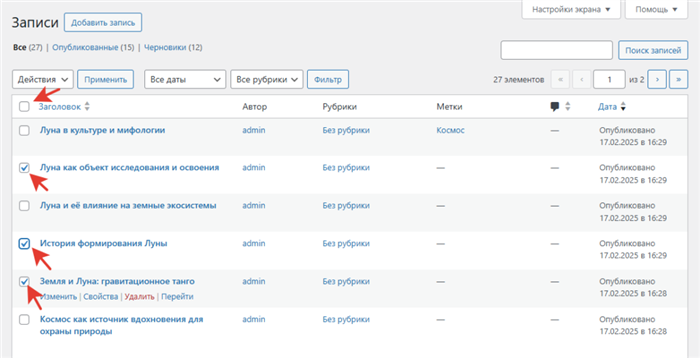
- Теперь в выпадающем меню Действие выберите опцию Удалить и нажмите на кнопку Применить.
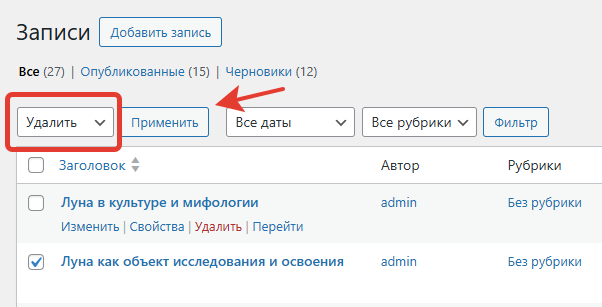
- Все отмеченные записи будут перемещены в корзину.
По умолчанию записи в WordPress будут храниться в корзине в течение 30 дней. По истечении этого времени всё, что находится в корзине, будет безвозвратно утрачено.
Попытайтесь учесть, что WordPress отображает 20 записей на страницу по умолчанию, но это легко изменить.
- На странице Все записи нажмите на кнопку «Настройки экрана» в правом верхнем углу.
- В поле «Количество элементов на странице» установите нужное количество — например, 50 или 100.
- Нажмите «Применить».
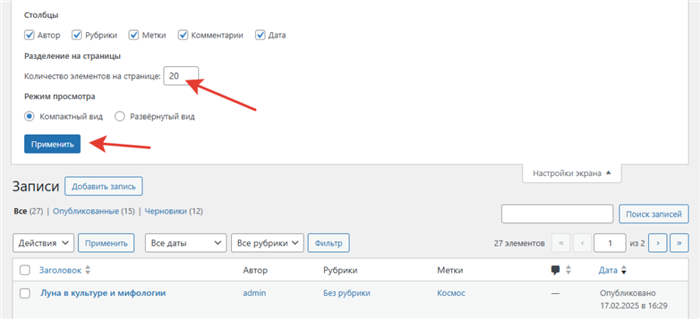
Теперь вы можете удалять больше записей сразу, не переключаясь между страницами.
Удаление постов определённого автора
Если необходимо удалить записи, созданные конкретным автором, выполните следующие шаги:
- Перейдите в раздел Записи → Все записи.
- В столбце Автор кликните на имя нужного автора.
- Появится таблица с записями конкретного автора.
- Отметьте те записи, которые хотите удалить.
- Выберите опцию «Удалить» и нажмите «Применить».
Таким образом, вы сможете быстро удалить весь контент определённого пользователя.
Удаление записей из определённой категории
Удаление записей по категориям выполняется аналогичным образом:
- Перейдите в раздел Все записи.
- В фильтре «Все рубрики» укажите требуемую категорию и нажмите «Фильтр». Либо выберите нужную рубрику в столбце Рубрики.
- Выберите записи для удаления.
- Удалите их, используя массовое действие.
При большом количестве записей в категории рекомендуется удалять их небольшими группами, чтобы избежать перегрузки сервера.
Полезные советы
Перед массовым удалением постов, рассмотрите возможность создания резервной копии вашего сайта или базы данных. Это поможет предотвратить потерю важного контента, если вы удалите что-то ненароком. Кроме того, после удаления вы можете использовать функцию восстановления, если записи все еще находятся в корзине.
Регулярно проверяйте раздел Корзина, чтобы управлять удаленными записями и освободить место на сервере. При необходимости не забудьте очистить корзину, чтобы избежать несанкционированного доступа к устаревшим данным.
Также стоит отметить, что если вы используете кастомные типы записей или специфические категории, убедитесь, что вы правильно отфильтровали записи для удаления, чтобы не затронуть нужный контент.
Заключение
Массовое удаление записей в WordPress — это процесс, который можно выполнить быстро и эффективно. Следуйте приведенным инструкциям, и вы сможете легко управлять контентом вашего сайта. Не забывайте о важных советах и создавайте резервные копии!
Массовое удаление постов через плагин
Если стандартные возможности админ-панели оказываются недостаточными, в этом случае на помощь приходят плагины. Один из самых востребованных — Bulk Delete.
Функции плагина Bulk Delete
Данный плагин предлагает возможность удаления записей по различным критериям:
- по дате публикации;
- по автору;
- по категориям или тегам;
- по типу записи;
- только черновиков или только опубликованных;
- записи без комментариев;
- записи с определённым количеством просмотров (при использовании счётчиков).
Эта функция весьма удобна, если требуется выполнить более сложную очистку сайта с помощью отборов.
Инструкция по применению Bulk Delete
- Установите и активируйте плагин Bulk Delete через раздел Плагины.
- Затем перейдите в меню Bulk Delete в панели управления.
- Выберите желаемый тип контента (например, записи).
- Настройте необходимые параметры удаления.
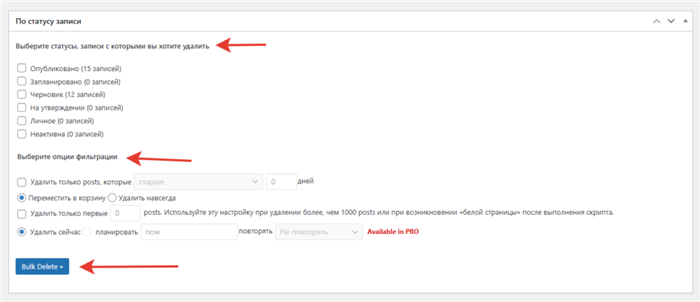
- Нажмите кнопку удаления.
Плагин выдаст предупреждение – внимательно проверьте установленные настройки перед подтверждением.
Удаление с использованием плагина происходит непосредственно, без отправки в корзину. Это ещё одна причина, чтобы сделать резервную копию.
Советы по безопасному использованию плагина
Чтобы избежать нежелательных последствий при использовании плагина, рекомендуется следовать этим советам:
- Перед массовым удалением всегда создавайте резервную копию базы данных вашего сайта;
- Тестируйте настройки на небольшом объёме контента, прежде чем применять их ко всему сайту;
- Стимулируйте пользователей, если на сайте есть публикации, которые могут вызвать интерес, добавить возможность ручного удаления для важного контента;
- Регулярно проверяйте старые записи на актуальность и удаляйте их, чтобы поддерживать сайт в чистоте и порядке;
- Изучайте документацию к плагину для уточнения всех его возможностей и ограничений.
Следуя этим рекомендациям, вы сможете эффективно и безопасно использовать плагин Bulk Delete для управления своим контентом.
Массовое удаление постов через код
В некоторых случаях удаление через админку или с помощью плагина может быть нецелесообразным. Например:
- необходимо удалить тысячи записей;
- сложные критерии для выборки постов;
- сайт подвержен высокой нагрузке и плагины замедляют его работу;
- нужно произвести удаление однократно и без интерфейса.
В таких ситуациях более целесообразно использовать код. Однако данный способ требует внимательности и минимального понимания выполняемых действий.
Пример кода для массового удаления записей
function delete_all_posts_by_category() < $posts = get_posts(array( 'numberposts' => -1, 'category' => 5, // ID категории 'post_type' => 'post', 'post_status' => 'any', 'fields' => 'ids', )); foreach ($posts as $post_id) < wp_delete_post($post_id, true); >> delete_all_posts_by_category();Куда вставить код и как его выполнить
- Откройте файл functions.php вашей темы (лучше всего это делать через дочернюю тему).
- Добавьте код в конец файла.
- Замените 5 на ID соответствующей категории, если необходимо удалить посты из конкретной категории.
- Обновите любую страницу сайта. Записи будут удалены.
- После завершения обязательно уберите вызов функции (15 строка), чтобы она не выполнилась повторно.
Данный код удаляет записи безвозвратно. Корзина не используется.
Безопасность и предостережения
Перед выполнением операции массового удаления рекомендуется сделать резервную копию базы данных. Это позволит восстановить данные в случае ошибки или если необходимо будет вернуть удаленные записи.
Оптимизация работы скрипта
Если вам необходимо удалить очень большое количество постов, подумайте о добавлении функции «пакетного удаления», чтобы избежать тайм-аутов и превышения лимита памяти. Например, вы можете добавлять паузы между удалениями или обрабатывать порции постов.
Дополнительные возможности
Вы можете расширить код, добавив возможность фильтровать посты по другим критериям, таким как дата создания, автор, статус и т.д. Просто измените параметры в функции get_posts().
Альтернативные методы
Если ваш сайт имеет доступ к инструментам командной строки, рассмотрите использование WP-CLI, который позволяет удобно управлять записями и выполнять массовое удаление из командной строки.
Итог
Если ваш сайт небольшой, смело можете использовать админ-интерфейс WordPress.
Для более сложных задач подойдёт плагин Bulk Delete.
А если вы работаете над крупным проектом или уверены в своих знаниях, программный код предоставит вам максимальный контроль.
Важно помнить: всегда создавайте резервную копию перед массовым удалением. Это поможет сэкономить ваше время, нервы и деньги.
Также стоит учитывать, что для повышения эффективности массового удаления можно использовать фильтры и параметры, доступные в плагинах. Это позволит точно выбрать элементы для удаления, исключив ненужные записи.
Если вы не уверены в своих действиях, стоит рассмотреть возможность тестирования процесса на небольшом количестве данных, прежде чем применять изменения на всём сайте.
Не забывайте следить за производительностью вашего сайта после проведения массовых операций — возможно, потребуется оптимизация базы данных, чтобы поддержать её в рабочем состоянии.